

PC-Sicherheit ist im heutigen digitalen Zeitalter unerlässlich, insbesondere aufgrund der Zunahme von Cyberbedrohungen wie ransomware. Ransomware handelt es sich um bösartige Software, die Benutzerdaten verschlüsselt und ein Lösegeld verlangt, um sie zurückzugeben. Diese Angriffe können zu erheblichen finanziellen Verlusten und dem Verlust wertvoller Daten für Einzelpersonen und Unternehmen führen.
Windows 11 bietet effektive Schutzfunktionen gegen diese Bedrohungen. Eine der wichtigsten Funktionen ist Controlled Folder Access, die verhindern soll, dass nicht autorisierte Software Dateien in wichtigen Ordnern wie Dokumenten, Bildern und Musik verändert. Diese Funktion muss von Administratoren manuell aktiviert werden und kann dazu beitragen, die Integrität von Benutzerdaten zu wahren, indem unbefugter Zugriff blockiert wird.
Wenn Benutzer die Bedeutung der PC-Sicherheit verstehen und wissen, wie sie mit den Funktionen von Windows 11 geschützt werden können, können sie proaktive Schritte unternehmen, um ihre Daten vor ransomware Angriffen zu schützen.
Was ist Ransomware?
Ransomware ist eine Art von bösartiger Software, die entwickelt wurde, um Daten auf dem Computer eines Benutzers zu sperren oder zu verschlüsseln, damit dieser nicht auf seine wichtigen Dateien zugreifen kann. Sobald die Daten gesperrt sind, verlangen die Cyberkriminellen ein Lösegeld, in der Regel in Form von Kryptowährung, um den Entschlüsselungsschlüssel bereitzustellen, der für die Wiederherstellung des Zugriffs auf die Daten erforderlich ist.
Zu den bekanntesten ransomware-Angriffen gehören:
- WannaCry: Dieser Angriff ereignete sich im Jahr 2017 und verbreitete sich schnell durch eine Schwachstelle im Windows-Betriebssystem. WannaCry verschlüsselt Benutzerdaten und verlangt ein Lösegeld in Bitcoin, was Hunderttausende von Computern auf der ganzen Welt betrifft.
- NotPetya: NotPetya wurde 2017 gegründet und richtete sich ursprünglich an Unternehmen in der Ukraine, verbreitete sich aber schnell weltweit. Diese Angriffe verursachten massive Schäden an der IT-Infrastruktur und führten zu erheblichen finanziellen Verlusten.
- Ryuk: Ryuk ist dafür bekannt, große Organisationen ins Visier zu nehmen, und wird oft bei gezielteren und gefährlicheren Angriffen eingesetzt. Bei diesen Angriffen wird in der Regel Malware über Phishing-E-Mails verbreitet.
Sicherheitsfunktionen von Windows 11
Windows 11 verfügt über eine Vielzahl von Sicherheitsfunktionen, die Benutzer vor Cyberbedrohungen schützen sollen. Zu den wichtigsten Funktionen gehören:
- Windows Defender Antivirus: Ein integriertes Antivirenprogramm, das Echtzeitschutz vor Malware und Viren bietet.
- Controlled Folder Access: Eine Funktion, die verhindert, dass nicht autorisierte Software auf wichtige Ordner auf Ihrem Computer zugreift, z. B. Dokumente und Bilder.
- Tamper Protection: Verhindert unbefugte Änderungen an Sicherheitseinstellungen durch bösartige Software.
- Firewall Windows: Kontrolliert den Netzwerkverkehr, um Geräte vor externen Angriffen zu schützen.
- BitLocker: Eine Verschlüsselungsfunktion, die Daten auf der Festplatte vor unbefugtem Zugriff schützt.
Die Bedeutung des Manipulationsschutzes
Tamper Protection ist eine wichtige Funktion, die aktiviert werden muss, um die Sicherheitseinstellungen intakt zu halten. PC-Administratoren können zwar Änderungen vornehmen, diese Funktion verhindert jedoch, dass Schadsoftware die Sicherheitseinstellungen im Windows-Sicherheitscenter ändert. Durch die Aktivierung des Manipulationsschutzes können Benutzer sicherstellen, dass ihre Sicherheitseinstellungen nicht ohne Erlaubnis geändert werden, was für die Verhinderung von Cyberangriffen von entscheidender Bedeutung ist.
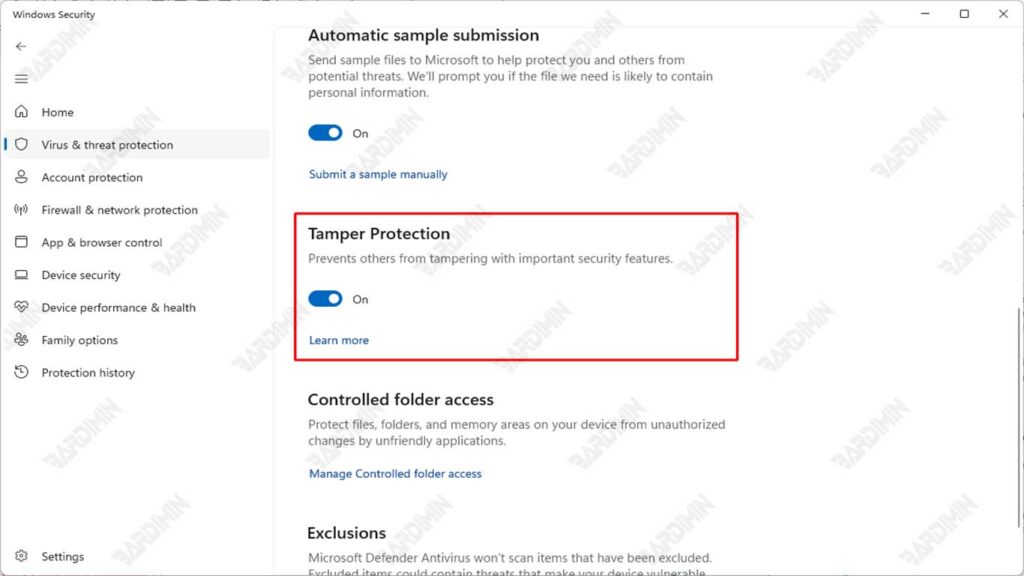
Die Funktion Tamper Protection überwacht und schränkt den Zugriff auf Sicherheitseinstellungen ein. Wenn diese Option aktiviert ist, werden alle Versuche, die Sicherheitseinstellungen sowohl von bösartigen Apps als auch von anderen Benutzern zu ändern, blockiert. Dies bietet eine zusätzliche Schutzebene, indem sichergestellt wird, dass nur Benutzer mit den richtigen Zugriffsrechten Änderungen an diesen Einstellungen vornehmen können.
Als solcher dient der Manipulationsschutz als Abschreckung gegen unbefugte Änderungen, bewahrt die Systemintegrität und gibt den Benutzern die Gewissheit, dass ihre Sicherheitseinstellungen vor Bedrohungen von außen geschützt sind.
Verwenden des kontrollierten Ordnerzugriffs
Controlled Folder Access ist eine Sicherheitsfunktion in Windows 11, die verhindert, dass nicht autorisierte Software auf wichtige Ordner wie Dokumente, Bilder und Musik zugreift. Diese Funktion wurde entwickelt, um Benutzerdaten vor Bedrohungen wie ransomware zu schützen, die versuchen, diese Dateien zu verschlüsseln.
Controlled Folder Access verhindert, dass nicht registrierte Apps Änderungen an geschützten Ordnern vornehmen. Dadurch wird verhindert, dass ransomware und andere Malware wichtige Dateien der Benutzer verschlüsseln oder löschen. Der Hauptvorteil besteht darin, dass es eine zusätzliche Schutzebene bietet, um die Datenintegrität zu wahren.
Aktivieren und Anpassen der Einstellungen für den kontrollierten Ordnerzugriff
Controlled Folder Access ist standardmäßig deaktiviert und muss manuell von einem Administrator aktiviert werden. Hier sind die Schritte:
- Öffnen Sie Windows Security.
- Wählen Sie Virus & threat protection aus.
- Klicken Sie unter Ransomware protection auf Manage ransomware protection.
- Aktivieren Sie Controlled folder access.
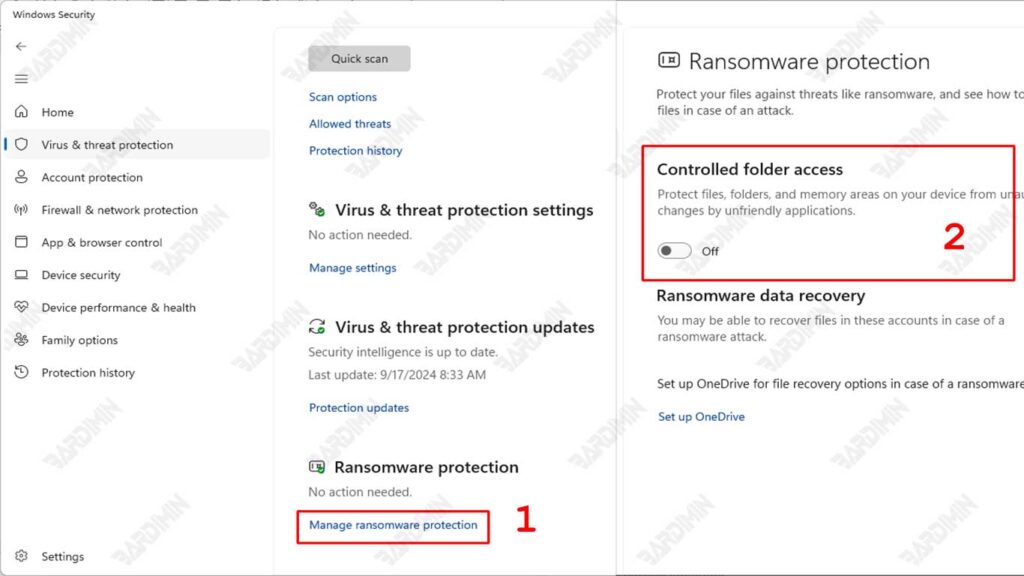
Nachdem Sie Controlled Folder Access aktiviert haben, können Sie die Einstellungen anpassen:
- Klicken Sie auf Protected folders, um geschützte Ordner hinzuzufügen oder zu entfernen.
- Sie können auch das gesamte Laufwerk zum Schutz hinzufügen.
- Wenn eine App Zugriff auf einen geschützten Ordner benötigt, fügen Sie sie der Ausschlussliste hinzu.
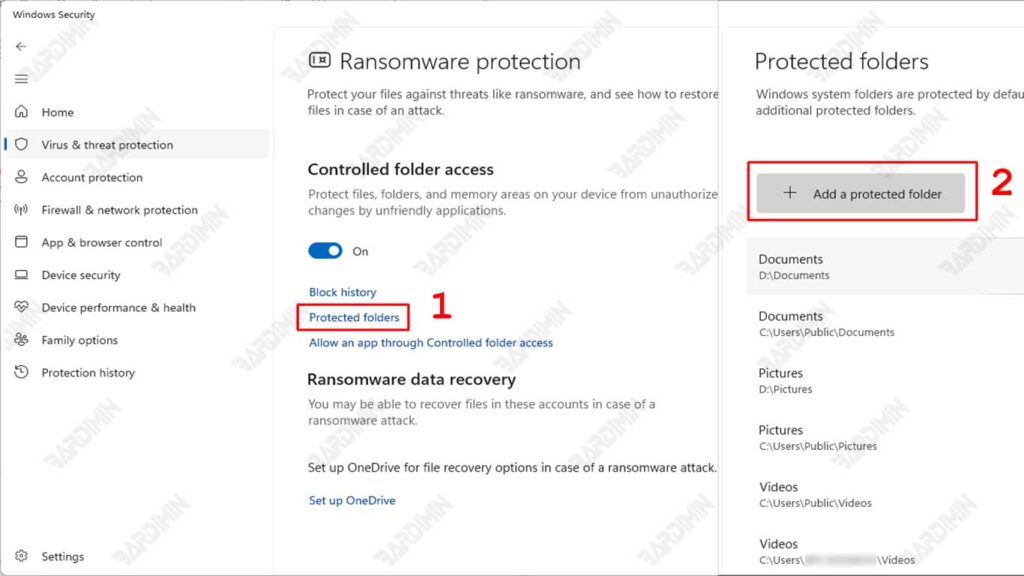
Hinzufügen einer App zur Ausschlussliste
Das Hinzufügen einer App zur Liste der Ausnahmen innerhalb von Controlled Folder Access ist entscheidend, um sicherzustellen, dass legitime Apps problemlos ordnungsgemäß funktionieren können.
Einige Anwendungen, insbesondere ältere Software oder Spiele, benötigen möglicherweise Zugriff, um Dateien in einen geschützten Ordner zu schreiben, z. B. Documents. Wenn eine App nicht über diese Berechtigung verfügt, können Fehler auftreten oder sogar ganz nicht funktionieren.
Hier sind die Schritte, um eine App zur Ausschlussliste in Windows 11 hinzuzufügen:
- Öffnen Sie Windows Security.
- Wählen Sie Virus & threat protection aus.
- Klicken Sie unter Ransomware protection auf Manage ransomware protection.
- Klicken Sie auf Allow an app through controlled folder access.
- Wählen Sie die App, die Sie zulassen möchten, aus der Liste der installierten Apps aus, oder klicken Sie auf Browse, um zum Speicherort der App zu navigieren, der nicht in der Liste enthalten ist.
- Nachdem Sie die App ausgewählt haben, klicken Sie auf Add, um sie zur Ausschlussliste hinzuzufügen.
So greifen Sie über Gruppenrichtlinien auf die Einstellungen für den kontrollierten Ordnerzugriff zu
Controlled Folder Access Einstellungen können über die Gruppenrichtlinie in Windows 11 aufgerufen und verwaltet werden. Hier sind die Schritte dazu:
- Drücken Sie Windows + R, um das Dialogfeld Ausführen zu öffnen.
- Geben Sie gpedit.msc ein, und drücken Sie die Eingabetaste, um Local Group Policy Editor zu öffnen.
- Navigieren Sie zum folgenden Pfad:
Computer Configuration ➤ Administrative Templates ➤ Windows Components Microsoft Defender Antivirus Microsoft Defender Exploit Guard ➤ Controlled Folder Access.
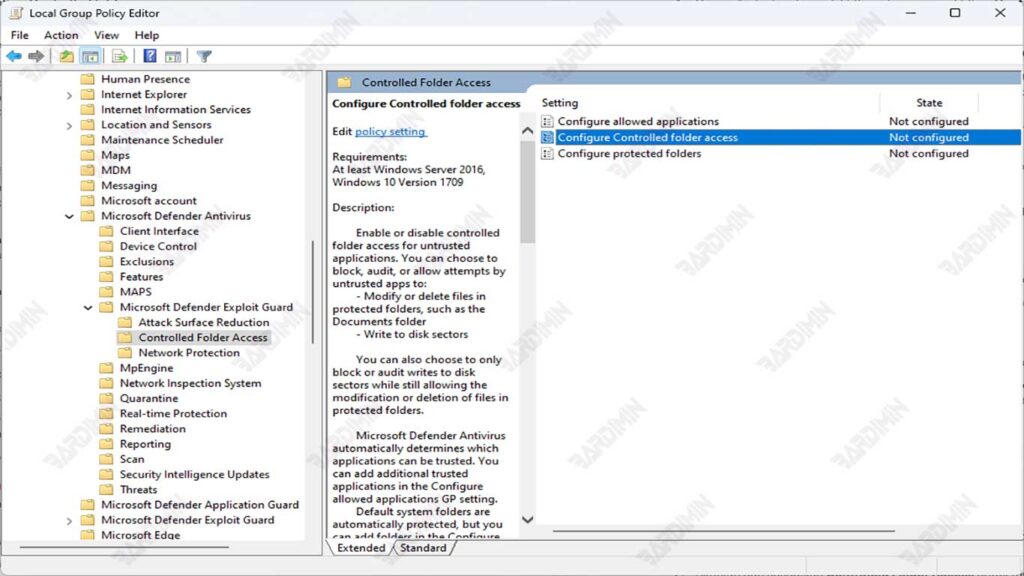
- Hier können Sie Controlled Folder Access aktivieren oder deaktivieren, geschützte Ordner konfigurieren und Apps hinzufügen, die darauf zugreifen dürfen.
Verwenden von PowerShell zum Verwalten von Sicherheitseinstellungen für zugriffsgesteuerte Ordner
Sie können auch PowerShell verwenden, um Sicherheitseinstellungen zu verwalten, einschließlich Controlled Folder Access. Hier sind die grundlegenden Schritte, um dies zu tun:
- Öffnen Sie PowerShell als Administrator, indem Sie im Startmenü nach “PowerShell” suchen, dann mit der rechten Maustaste klicken und “Run as administrator” auswählen.
- Verwenden Sie den folgenden Befehl, um Controlled Folder Access zu aktivieren:
Set-MpPreference -EnableControlledFolderAccess Enabled- Um es zu deaktivieren, verwenden Sie den folgenden Befehl:
Set-MpPreference -EnableControlledFolderAccess Disabled- Um der Ausschlussliste eine App hinzuzufügen, verwenden Sie den folgenden Befehl (ersetzen Sie C:PathToApp.exe durch den entsprechenden App-Pfad:
Add-MpPreference -ControlledFolderAccessAllowedApplications “C:\Path\To\App.exe”Schlussfolgerung
Im Folgenden finden Sie eine Zusammenfassung der wichtigsten Schritte, um Ihren PC mit den Sicherheitsfunktionen von Windows 11 vor ransomware Angriffen zu schützen:
- Aktivieren Sie den Manipulationsschutz, um unbefugte Änderungen an Sicherheitseinstellungen durch bösartige Software zu verhindern.
- Aktivieren und passen Sie den kontrollierten Ordnerzugriff an, um wichtige Ordner wie Dokumente, Bilder und Musik vor unbefugtem Zugriff zu schützen.
- Fügen Sie der Ausschlussliste Apps hinzu, die Zugriff auf geschützte Ordner benötigen, um sicherzustellen, dass legitime Apps ordnungsgemäß funktionieren.
- Verwalten Sie Sicherheitseinstellungen über Gruppenrichtlinien und PowerShell, um den Schutz nach Bedarf zu konfigurieren.
