

Windows-Updates können manchmal System- oder Druckerfehler verursachen. Diese Anleitung erklärt, wie man Updates in Windows 10 und Windows 11 25H2 mit präzisen technischen Schritten deinstalliert, um Technikern und Profis zu helfen, Störungen schnell und sicher zu beheben.
Windows Update ist ein kritischer Dienst für die Sicherheit und Stabilität des Microsoft-Betriebssystems. Bestimmte Updates können jedoch Konflikte verursachen. Häufige Probleme sind Störungen im Druckernetzwerk, Blue-Screen-Fehler (BSOD) oder Leistungseinbußen. Daher ist das Wissen, wie man Windows-Updates deinstalliert, eine wesentliche Fähigkeit für IT-Techniker und fortgeschrittene Benutzer.
Dieser Artikel bietet die aktuellste Anleitung für die beiden Hauptbetriebssysteme. Das Verfahren in Windows 11 25H2 weist einige Oberflächenunterschiede auf. Wir erklären beide Methoden im Detail. Anschließend können Sie die Schritte wählen, die zu Ihrem System passen.
Wichtig: Das Deinstallieren von Sicherheitsupdates kann Sicherheitslücken öffnen. Tun Sie dies nur, wenn das Update kritische Probleme verursacht. Überwachen Sie stets Windows Release Health für offizielle Informationen zu Fehlerbehebungen.
So deinstallieren Sie Updates in Windows 11 25H2
Windows 11 25H2 aktualisiert die Einstellungen-Oberfläche. Hier sind die Schritte zum Entfernen problematischer Updates:
- Öffnen Sie die Einstellungen durch Drücken von Win + I auf der Tastatur oder durch Klicken auf das Startmenü und Auswahl von Einstellungen.
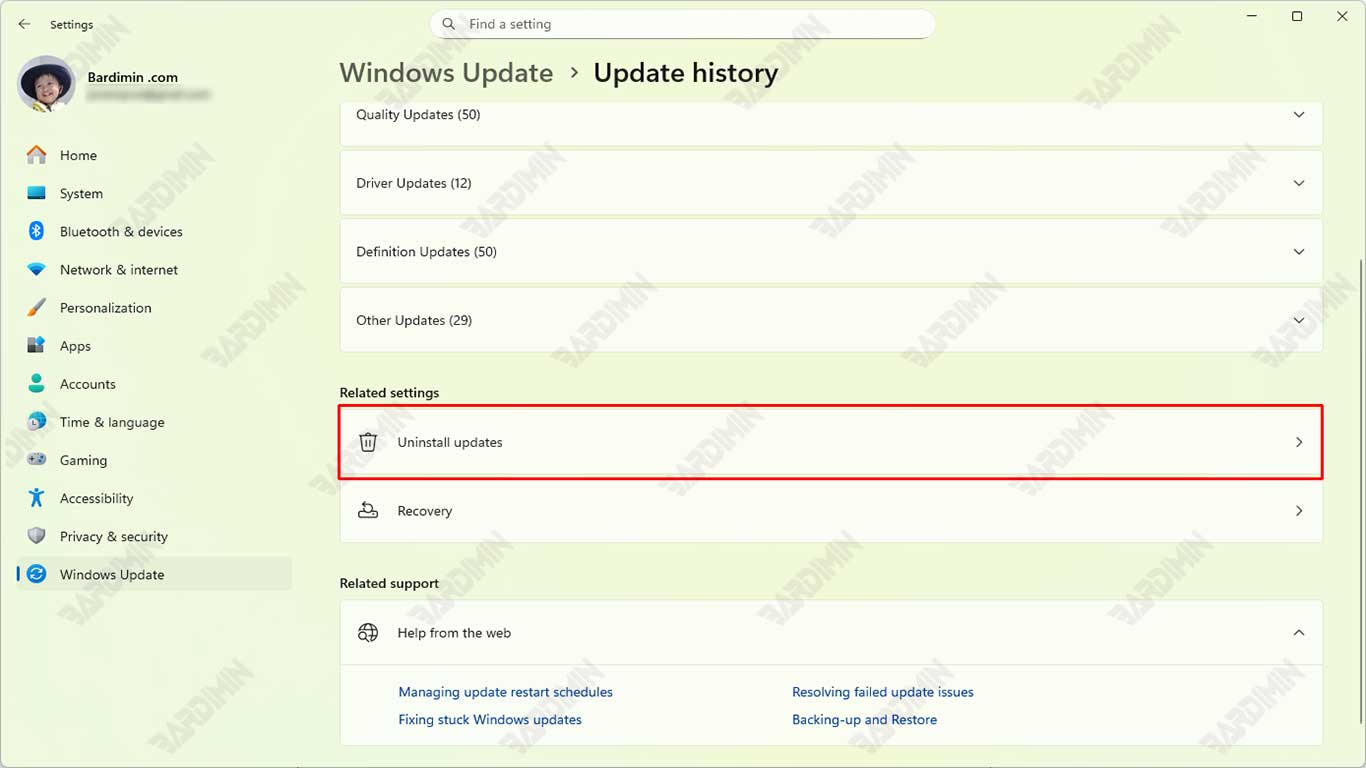
- Navigieren Sie zu Windows Update. Wählen Sie in der linken Seitenleiste Windows Update. Klicken Sie dann im rechten Bereich auf Updateverlauf.
- Klicken Sie auf Updates deinstallieren. Dieser Link befindet sich im Bereich „Zugehörige Einstellungen“. Diese Aktion öffnet das klassische Systemsteuerung-Fenster.
- Deinstallieren Sie das gewünschte Update. Im Fenster „Installierte Updates“ finden Sie das Update anhand seiner KB-Nummer (z.B. KB5039302). Klicken Sie einmal, um es auszuwählen, und klicken Sie dann auf die Schaltfläche Deinstallieren über der Liste. Bestätigen Sie den Deinstallationsvorgang, wenn dazu aufgefordert.
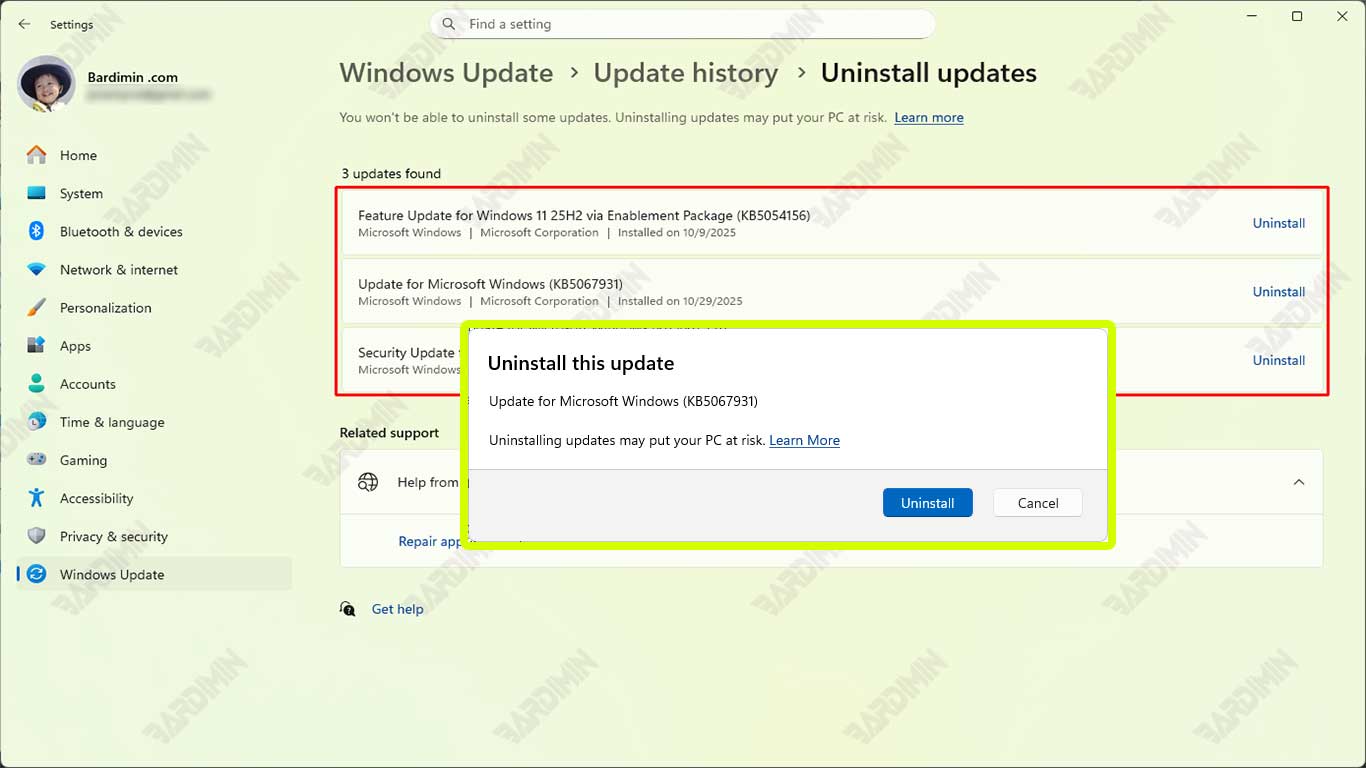
Das System fordert einen Neustart an. Nach dem Neustart wird das Update entfernt. Um eine automatische Neuinstallation vorübergehend zu verhindern, verwenden Sie die Funktion Updates pausieren auf der Windows Update Einstellungsseite.
So deinstallieren Sie Updates in Windows 10
Der Vorgang in Windows 10 verwendet weiterhin die vertraute Menüstruktur. Hier ist die vollständige Methode:
- Drücken Sie Win + I, um die Einstellungen zu öffnen, und wählen Sie dann Update und Sicherheit.
- Klicken Sie auf der Registerkarte Windows Update auf Updateverlauf anzeigen.
- Klicken Sie oben im Fenster auf den Link Updates deinstallieren.
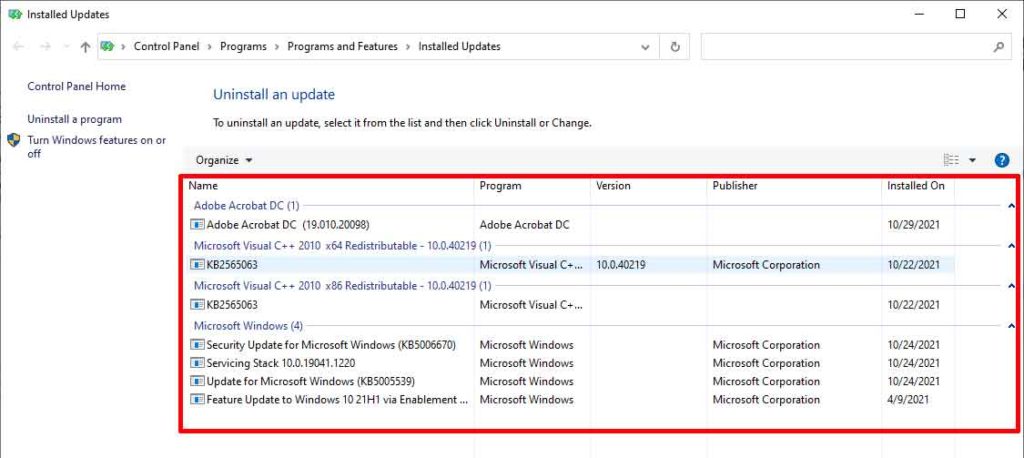
- Suchen Sie im geöffneten Systemsteuerungsfenster nach dem problematischen Update. Klicken Sie mit der rechten Maustaste auf das Update und wählen Sie Deinstallieren, oder wählen Sie es aus und klicken Sie auf die Schaltfläche Deinstallieren.
- Befolgen Sie die Anweisungen auf dem Bildschirm und starten Sie den Computer bei Aufforderung neu.
Maßnahmen nach erfolgreicher Deinstallation eines Updates
- Überprüfen Sie, ob das Problem behoben ist: Stellen Sie sicher, dass der anfängliche Fehler oder die Störung nicht mehr auftritt.
- Setzen Sie Updates vorübergehend aus: Verwenden Sie die Option „Updates für 7 Tage pausieren“ in den Einstellungen.
- Überwachen Sie offizielle Quellen: Besuchen Sie das Windows-Supportcenter für Update-Informationen.
- Installieren Sie das Update nach Veröffentlichung des Patches erneut: Sobald Microsoft eine stabile überarbeitete Version veröffentlicht, installieren Sie sie über Windows Update erneut.
Indem Sie dieser Anleitung folgen, haben Sie gelernt, wie man Windows-Updates deinstalliert in beiden Betriebssystemversionen. Dieser Prozess ist eine effektive Lösung für Kompatibilitätsprobleme. Priorisieren Sie jedoch stets die Installation der neuesten Sicherheitsupdates, nachdem Microsoft das Problem behoben hat.
