

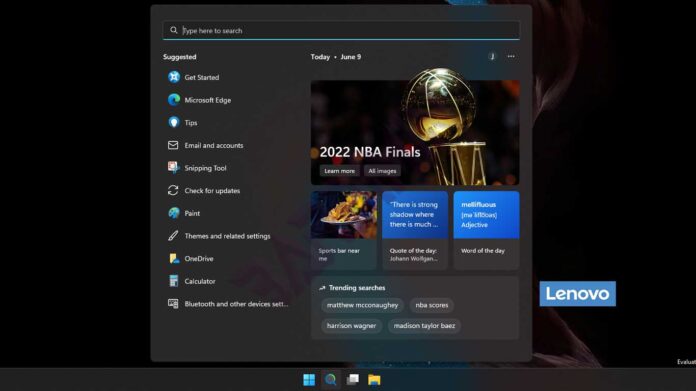
Die Search Highlights-Funktion zeigt suchbezogene Inhalte an, wenn Benutzer mit dem Windows-Suchfeld interagieren. Obwohl interessant, bevorzugen einige Benutzer Geschwindigkeit gegenüber zusätzlichen Funktionen.
Microsoft hat Search Highlights in Windows 11 eingeführt, um Trend-Themen, wichtige Ereignisse und tägliche Inhalte anzuzeigen. Diese Funktion soll die Nutzung von Microsoft-Diensten fördern. Allerdings berichten viele Benutzer, dass diese Funktion die Suchleistung tatsächlich verlangsamt.
2 Methoden zum Konfigurieren von Search Highlights in Windows 11
Sie können die Search Highlights-Einstellungen über zwei Methoden anpassen. Wählen Sie die Methode, die Ihren Anforderungen und Systemzugriffsrechten entspricht.
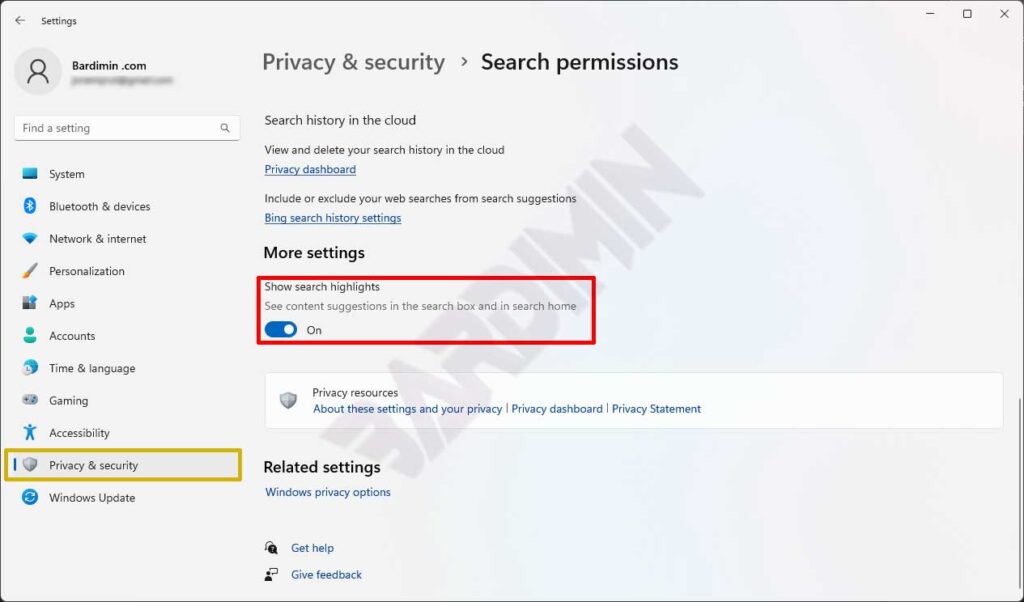
1. Über Windows Einstellungen
- Öffnen Sie Einstellungen mit WIN + I
- Navigieren Sie zu Datenschutz und Sicherheit > Suchberechtigungen
- Scrollen Sie zu Search Highlights anzeigen
- Aktivieren oder deaktivieren Sie den Schalter
2. Verwenden des Gruppenrichtlinien-Editors
Diese Methode ist für Windows 11 Pro und Enterprise verfügbar. Folgen Sie diesen Schritten:
- Öffnen Sie Ausführen mit WIN + R
- Geben Sie gpedit.msc ein und drücken Sie Enter
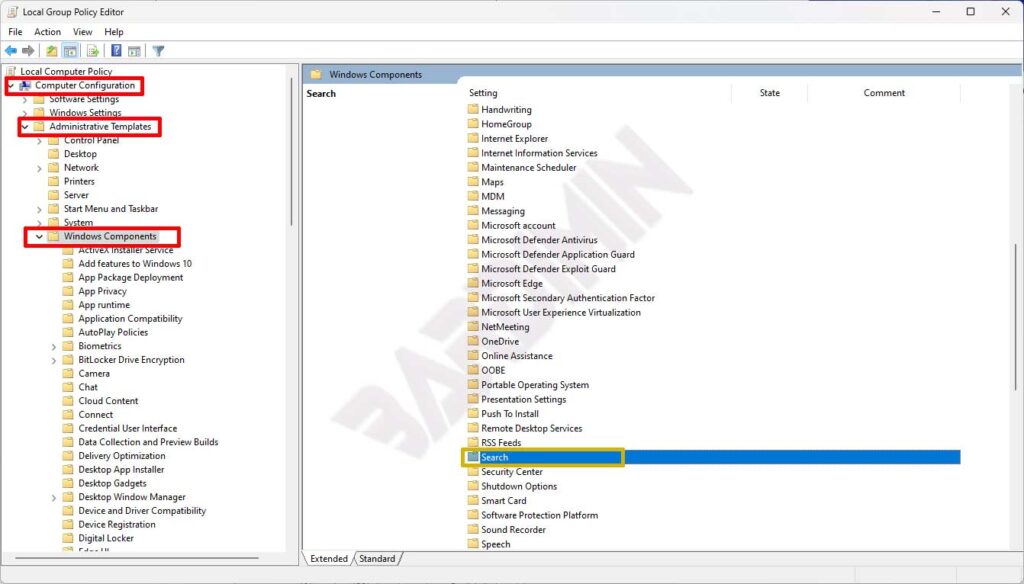
- Gehen Sie zu: Computerkonfiguration > Administrative Vorlagen > Windows-Komponenten > Suche
- Doppelklicken Sie auf Search Highlights zulassen
- Wählen Sie Aktiviert oder Deaktiviert
- Klicken Sie auf OK zum Speichern
Vorteile beim Deaktivieren von Search Highlights
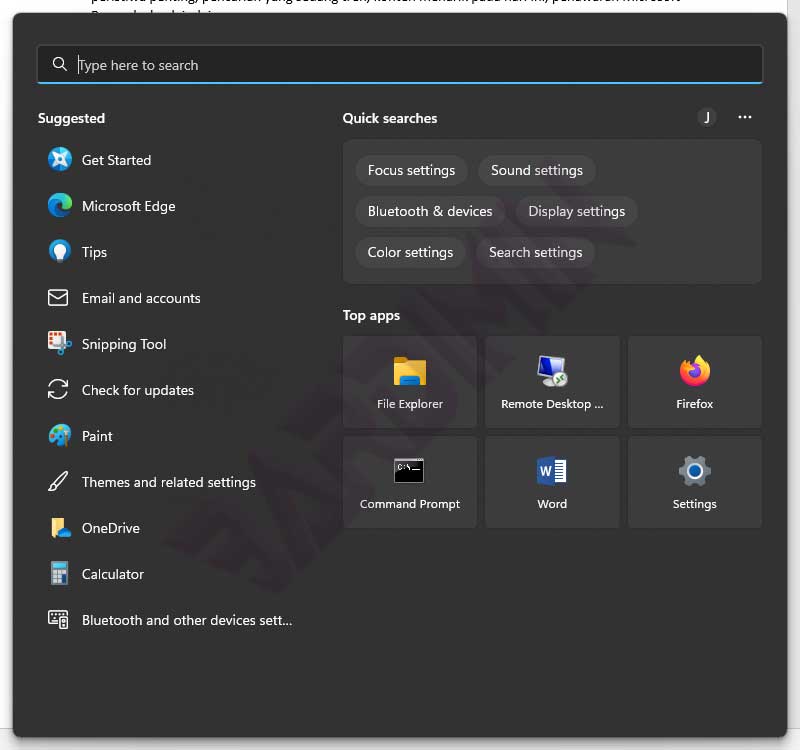
Das Deaktivieren dieser Funktion verbessert die Reaktionsfähigkeit der Windows-Suche. Benutzer erleben schnellere und leichtgewichtige Suchprozesse. Zudem wird die Suchanzeige übersichtlicher ohne Ablenkungen durch Zusatzinhalte.
Wann sollten Sie Search Highlights verwenden?
Diese Funktion ist nützlich für Benutzer, die über aktuelle Nachrichten und Microsoft-Angebote auf dem Laufenden bleiben möchten. Für Produktivität und optimale Leistung ist das Deaktivieren von Search Highlights jedoch die bessere Wahl.
Laut offizieller Microsoft-Dokumentation wird diese Funktion kontinuierlich weiterentwickelt, um ein personalisierteres Erlebnis zu bieten. Benutzer können die Einstellungen jederzeit nach ihren Vorlieben ändern.
