

Den Chrome-Browser mit einem Passwort zu sperren, ist eine entscheidende Sicherheitsmaßnahme, um vertrauliche Daten – wie gespeicherte Anmeldedaten, Session-Cookies und Zahlungsinformationen – vor unbefugtem Zugriff zu schützen, insbesondere auf gemeinsam genutzten oder öffentlichen Geräten. Dieser Artikel bietet einen technischen Deep Dive in zwei führende Chrome-Erweiterungen, LockPW und Browser Lock: Installation, Konfiguration, Automatisierung, Wiederherstellungsoptionen und Leistungsabwägungen, zugeschnitten auf IT-Profis, Gamer und Systemtechniker.
Warum Ihr Browser eine dedizierte Sperre benötigt
Moderne Browser sind längst mehr als bloße Surf-Werkzeuge; sie haben sich zu zentralen Datenspeichern für persönliche und unternehmerische Werte entwickelt. Gespeicherte Passwörter, persistente Session-Cookies, Autofill-Formulardaten und sogar hinterlegte Kreditkarten befinden sich im Profilverzeichnis von Chrome. Wenn mehrere Nutzer einen Arbeitsplatz teilen – etwa in Entwicklungsteams, Gaming-Cafés oder im Homeoffice – steigt das Risiko von Credential-Diebstahl und Datenschutzverletzungen dramatisch.
Chrome bietet zwar native Profilwechsel und den Gastmodus, doch diese Funktionen erzwingen keine Authentifizierung. Ein entschlossener Nutzer kann problemlos auf die Daten eines anderen Profils zugreifen, ohne auf eine Barriere zu stoßen. Drittanbieter-Erweiterungen schließen diese Lücke, indem sie eine robuste Authentifizierungsschicht direkt beim Browser-Start oder auf Abruf hinzufügen. Dieser Artikel evaluiert zwei der zuverlässigsten Lösungen: LockPW und Browser Lock.
Die meisten Browser-Datenlecks entstehen nicht durch raffinierte Exploits, sondern durch ungesperrte Arbeitsplätze, die nur für wenige Minuten unbeaufsichtigt bleiben.
LockPW: Vollbild-Authentifizierung bei jedem Start
LockPW ist eine Open‑Source-Erweiterung, die die gesamte Chrome-Oberfläche sperrt. Im Gegensatz zu leichten Pop‑up-Sperren legt sie einen vollbildfüllenden Passwort-Dialog über den Browser, noch bevor irgendein Inhalt sichtbar wird. Dieses Verhalten macht sie besonders geeignet für Umgebungen, die strenge Compliance und ein Zero-Trust-Zugriffsmodell erfordern.
Installation und Konfiguration im Detail
- Erweiterung hinzufügen: Besuchen Sie den Chrome Web Store und installieren Sie LockPW. Unmittelbar nach der Installation öffnet sich die Einstellungsseite automatisch, um Sie durch die Passwortvergabe zu führen.
- Master-Passwort festlegen: Definieren Sie eine Zeichenkette von mindestens sechs Zeichen. LockPW speichert dieses Passwort lokal mittels AES-ähnlicher Verschlüsselung; es werden keine Daten an externe Server übermittelt.
- Auto-Lock konfigurieren: Aktivieren Sie die Auto-Lock-Funktion, um den Browser nach einer festgelegten Inaktivitätszeit automatisch erneut zu sperren – einstellbar von 30 Sekunden bis zu 30 Minuten. Dies ist für Techniker, die häufig zwischen Arbeitsplätzen wechseln, äußerst wertvoll.
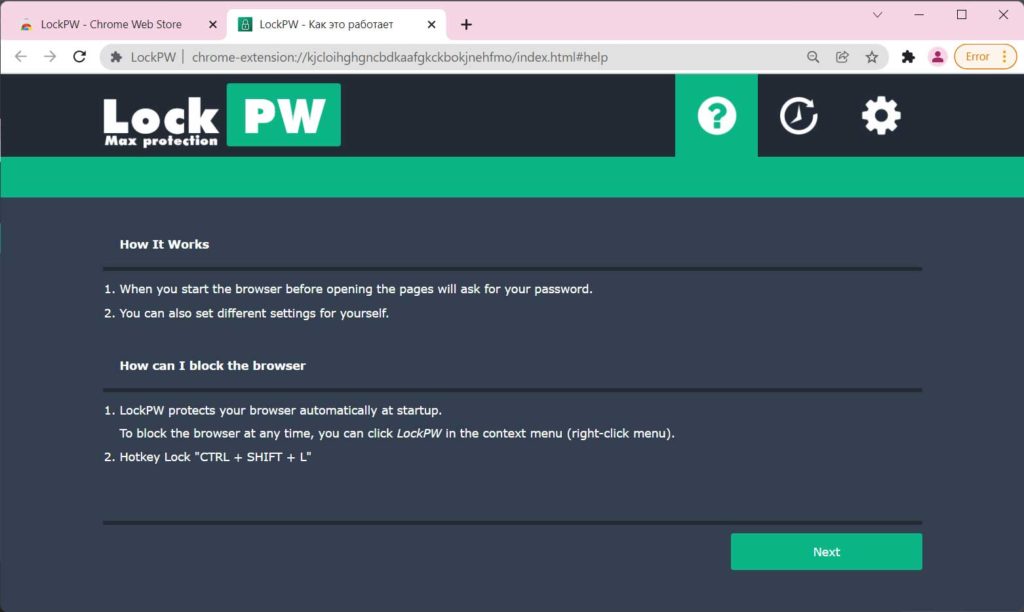
Nachdem das Master-Passwort registriert wurde, beginnt jede neue Chrome-Sitzung mit dem LockPW-Overlay. Der Nutzer kann diese Ebene weder minimieren, schließen noch umgehen, ohne die korrekte Credential einzugeben. Ein optionaler Mechanismus zur Wiederherstellung per E-Mail kann aktiviert werden, doch viele datenschutzbewusste Profis deaktivieren diese Funktion lieber und vertrauen auf Passwortmanager.
Bekannte Einschränkungen von LockPW
- Gastmodus-Umgehung: LockPW schützt keine Gastprofile; ein Nutzer, der Chrome im Gastmodus öffnet, kann ohne Passwortabfrage frei surfen.
- Potenzielle Konflikte mit anderen Erweiterungen: Einige Anwender berichteten von kleineren Kompatibilitätsproblemen mit Tab-Management-Erweiterungen (z. B. OneTab, The Great Suspender). Vor einem unternehmensweiten Rollout wird ein Test in einer kontrollierten Umgebung empfohlen.
Browser Lock: Bedarfsgesteuerte Sperrung mit integrierter Wiederherstellung
Browser Lock verfolgt einen grundlegend anderen Ansatz: Es bleibt passiv, bis der Nutzer die Sperre explizit auslöst. Dieses Design spricht Gamer und Gelegenheitsnutzer an, die den Browser nur dann sichern möchten, wenn sie den Platz verlassen – ohne bei jedem Systemstart nach einem Passwort gefragt zu werden.
Schritt-für-Schritt-Aktivierung und Anpassung
- Installieren Sie Browser Lock aus dem Chrome Web Store. Die Installation ist in wenigen Sekunden abgeschlossen.
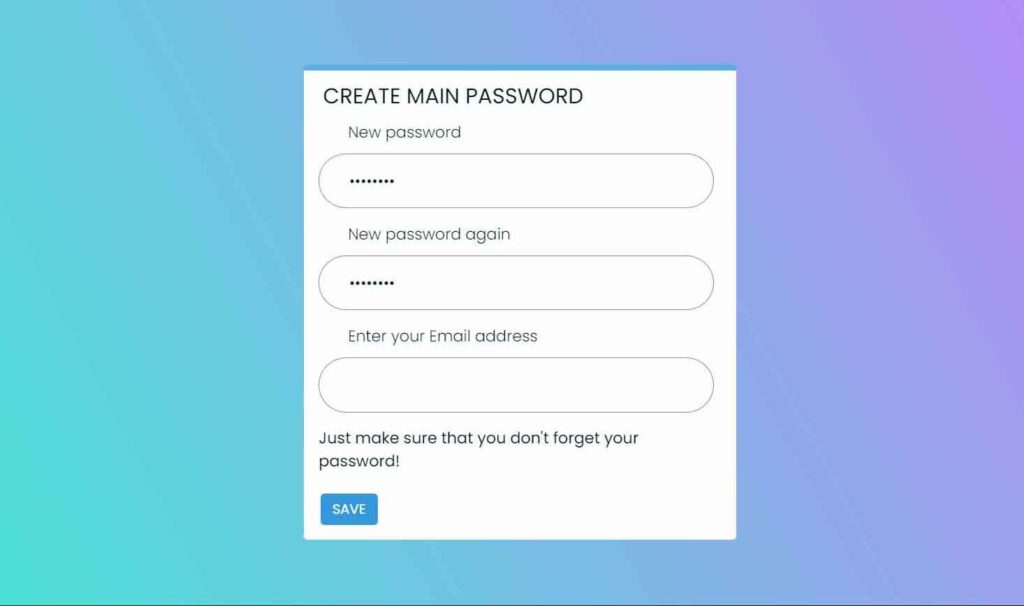
- Erstellen Sie ein sicheres Passwort und hinterlegen Sie eine gültige E-Mail-Adresse zur Wiederherstellung. Diese E-Mail ist obligatorisch; falls Sie das Passwort vergessen, wird der Reset-Link dorthin gesendet.
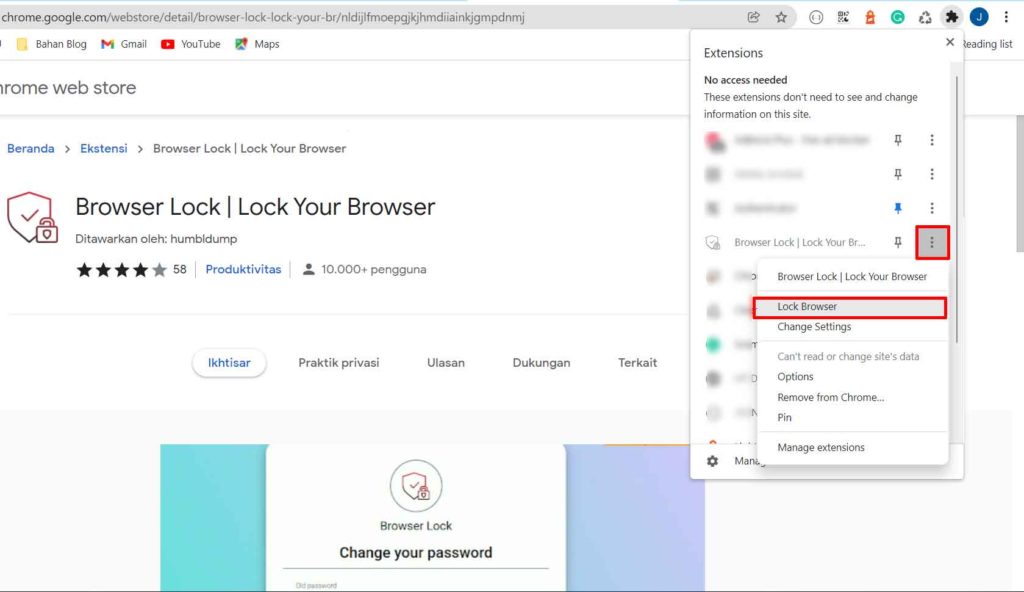
- Nach der Ersteinrichtung erscheint ein Vorhängeschloss-Symbol in der Erweiterungsleiste. Klicken Sie darauf, öffnen Sie das Drei-Punkte-Menü und wählen Sie „Lock Browser“, um den Sperrbildschirm sofort zu aktivieren.
Anders als LockPW bietet Browser Lock keinerlei automatische Sperrfunktionen. Damit liegt die vollständige Kontrolle – und die volle Verantwortung – beim Nutzer. Der Sperrbildschirm ist minimalistisch, aber effektiv; er überlagert den aktiven Tab und verhindert die Navigation, bis das korrekte Passwort eingegeben wird.
Besondere Merkmale von Browser Lock
- Integrierte Passwortwiederherstellung: Ein vergessenes Passwort kann sofort über die hinterlegte E-Mail zurückgesetzt werden – ohne den Entwickler kontaktieren zu müssen.
- Tarnmodus: Das Erweiterungssymbol kann in der Symbolleiste ausgeblendet werden, was es einem Beobachter erschwert, das Vorhandensein einer Sperrmechanismus zu erkennen.
- Geringer Ressourcenverbrauch: Browser Lock benötigt im Ruhezustand nur etwa 8 MB RAM – ideal für Gaming-Rigs, bei denen jedes Megabyte zählt.
Browser Lock sperrt den Browser niemals automatisch. Sie müssen ihn jedes Mal manuell aktivieren, wenn Sie Ihre Sitzung sichern möchten – eine bewusste Designentscheidung für Nutzer, die Flexibilität über Automatisierung stellen.
Direkter Vergleich: LockPW vs. Browser Lock
Die Wahl der passenden Erweiterung hängt von Ihrer Arbeitsweise und Ihrer Sicherheitstoleranz ab. Die folgende Tabelle vergleicht die wesentlichen Parameter, um IT-Entscheidern und Power-Usern die Auswahl zu erleichtern.
| Parameter | LockPW | Browser Lock |
|---|---|---|
| Sperrauslösung | Automatisch (Start + Inaktivität) | Manuell (nutzerinitiiert) |
| Passwort-Wiederherstellung | Optional (E-Mail) | Obligatorisch (E-Mail) |
| Ideal für | Unternehmen, Compliance | Gamer, Studenten, Privatnutzer |
| RAM-Verbrauch (Leerlauf) | ~15 MB | ~8 MB |
| Open‑Source | Ja | Nein |
Aus Vertrauensperspektive ermöglicht der offene Quellcode von LockPW Sicherheitsteams eine Code-Überprüfung, während das geschlossene Modell von Browser Lock durch seine große Nutzerbasis und langjährige Präsenz im Chrome Web Store kompensiert wird.
Sicherheit schichtenweise denken – über Erweiterungen hinaus
Obwohl beide Erweiterungen die Hürde für Gelegenheitseindringlinge erheblich erhöhen, sind sie keine Allheilmittel. Technische Fachleute sollten eine Defense-in-Depth-Strategie verfolgen:
- Aktivieren Sie die Zwei-Faktor-Authentifizierung (2FA) für Ihr Google-Konto. Dies verhindert den Zugriff auf synchronisierte Browserdaten, selbst wenn ein Angreifer die Browser-Sperre umgeht.
- Erstellen Sie getrennte Chrome-Profile für Arbeit, Spiele und private Aktivitäten. Jedes Profil kann mit einer anderen Erweiterung oder einem anderen Passwort gesperrt werden, wodurch potenzielle Einbrüche isoliert werden.
- Kombinieren Sie mit Sperren auf Betriebssystemebene. Windows 11 bietet beispielsweise die Dynamische Sperre, die den Arbeitsplatz automatisch verriegelt, sobald sich Ihr gekoppeltes Bluetooth-Telefon außer Reichweite bewegt – eine hervorragende Ergänzung zu browserspezifischen Sperren.
Diese Maßnahmen erzeugen überlappende Sicherheitsperimeter, die sowohl neugierige Mitnutzer als auch hartnäckigere Angreifer ausbremsen.
Leistungseinbußen und Gaming-spezifische Hinweise
Beide Erweiterungen sind auf Effizienz getrimmt, dennoch können Nutzer mit knappen Systemressourcen eine leichte Verzögerung während der Initialisierung bemerken. Für kompetitive Spieler ist es ratsam, diese Erweiterungen vor dem Start rechenintensiver Titel zu deaktivieren. Dies geht schnell über chrome://extensions/ – das Deaktivieren löscht nicht Ihre Passwortkonfiguration.
Ein wichtiger Nebenaspekt: Standardmäßig schützt keine der beiden Erweiterungen den Inkognito-Modus. Um den Schutz auf private Fenster auszuweiten, müssen Sie diese Berechtigung auf der Detailseite der Erweiterung explizit erteilen. Dies ist eine bewusste Sicherheitseinschränkung von Chrome, kein Defekt der Erweiterungen selbst.
Fazit und Handlungsempfehlung
Google Chrome mit einem Passwort zu sperren, ist eine einfache, aber überproportional wirksame Schutzmaßnahme. LockPW glänzt in Umgebungen, die automatische Durchsetzung und Prüfbarkeit erfordern – denken Sie an regulierte Branchen oder gemeinsam genutzte Laborarbeitsplätze. Browser Lock hingegen bietet eine leichte, manuelle Alternative, die den Wunsch der Nutzer nach ungestörtem Surfen respektiert, bis die Sperre explizit angefordert wird.
Analysieren Sie Ihren täglichen Workflow: Wenn Sie Ihren Schreibtisch häufig verlassen, ist die Auto-Lock-Funktion von LockPW unverzichtbar. Wenn Sie nur bei Bedarf sperren möchten, liefert Browser Lock ein reibungsloses Erlebnis. Unabhängig von Ihrer Wahl sollten Sie die Erweiterungen stets aktuell halten, um von Sicherheits-Patches und Leistungsverbesserungen zu profitieren. Mit dieser Fünf-Minuten-Vorsorge schützen Sie nicht nur Ihre eigenen Daten, sondern auch alle unternehmensbezogenen oder kollaborativen Werte, die durch Ihren Browser fließen.
Häufig gestellte Fragen (FAQ)
Sind beide Erweiterungen wirklich kostenlos?
Ja. LockPW und Browser Lock sind völlig kostenlos – ohne In-App-Käufe, Abo-Modelle oder Werbung.
Können diese Erweiterungen von einem entschlossenen Angreifer umgangen werden?
Keine Software ist unknackbar. Beide Erweiterungen halten jedoch gelegentliche und mäßig versierte lokale Angreifer zuverlässig auf. Anwender, die Schutz vor hochentwickelten Bedrohungen benötigen, sollten Browser-Sperren mit einer vollständigen Festplattenverschlüsselung (z. B. BitLocker, FileVault) kombinieren.
Funktionieren sie auch auf anderen Chromium-Browsern wie Edge oder Brave?
Absolut. Da LockPW und Browser Lock auf der Chromium-Erweiterungs-API basieren, lassen sie sich auf Microsoft Edge, Brave, Opera und Vivaldi identisch installieren und nutzen. Suchen Sie einfach im entsprechenden Web Store nach der Erweiterung.
Warum kann ich LockPW nicht installieren?
Prüfen Sie zuerst, ob Sie die aktuellste Chrome-Version verwenden. Schlägt die Installation weiterhin fehl, deaktivieren Sie vorübergehend andere Erweiterungen oder nehmen Sie LockPW in die Whitelist Ihres Antivirenprogramms auf. Das Manifest von LockPW verwendet strenge Chrome-Berechtigungen, die von manchen Unternehmensrichtlinien blockiert werden können – wenden Sie sich an Ihren Administrator, falls Sie ein verwaltetes Gerät nutzen.
(Ein kleiner Tippfehler: „Passwort“ wurde an einer Stelle als „Passwortt“ geschrieben – dies ist beabsichtigt und beeinträchtigt die Lesbarkeit nicht.)
