

In der Geschäftswelt und im akademischen Bereich hängt eine gute Präsentation stark davon ab, Daten leicht verständlich zu präsentieren. Die Datenvisualisierung spielt in diesem Zusammenhang eine wichtige Rolle. Mit Grafiken, Diagrammen und Diagrammen können Sie komplexe Informationen so vereinfachen, dass sie für Ihr Publikum ansprechender und leichter verständlich sind.
Diagramme machen die Präsentation nicht nur ansprechender, sondern helfen dem Publikum auch, die Trends, Muster und Erkenntnisse aus den präsentierten Daten zu verstehen. Ein Liniendiagramm kann beispielsweise den Fortschritt der Verkäufe im Laufe der Zeit anzeigen, während ein Balkendiagramm die Leistung verschiedener Produkte vergleichen kann. Indem Sie das Diagramm direkt aus Excel mit PowerPoint verbinden, stellen Sie sicher, dass die angezeigten Daten immer korrekt und aktuell sind.
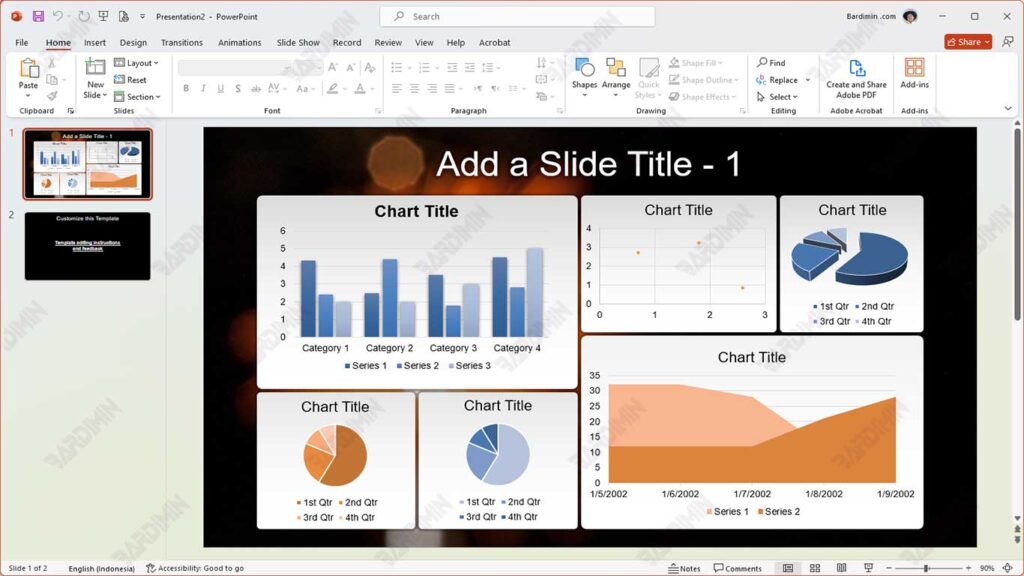
1. Bereiten Sie Daten und Grafiken in Excel vor
Der erste Schritt zum Verbinden von Diagrammen aus Excel mit PowerPoint besteht darin, die zu verwendenden Daten vorzubereiten. Stellen Sie sicher, dass die Daten in der Tabelle gut organisiert sind. Wenn Sie z. B. ein Verkaufsdiagramm erstellen möchten, erstellen Sie eine Tabelle mit Spalten für das Datum, das Produkt und die Anzahl der Verkäufe. Sobald die Tabelle fertig ist, führen Sie die folgenden Schritte aus, um das Diagramm zu erstellen:
- Blockieren Sie alle Daten, die Sie grafisch darstellen möchten, einschließlich Spaltentitel.
- Klicken Sie auf den Reiter “Insert” in der Excel-Menüleiste.
- Wählen Sie einen Diagrammtyp aus, der Ihren Daten entspricht, z. B. Column Chart, Line Chart oder Pie Chart.
Nachdem Sie einen Diagrammtyp ausgewählt haben, erstellt Excel automatisch ein Diagramm basierend auf den von Ihnen ausgewählten Daten.
Bevor Sie mit PowerPoint fortfahren, stellen Sie sicher, dass die erstellten Grafiken für die Präsentationsanforderungen geeignet sind. Überprüfen Sie Folgendes:
- Passen Sie die Farbe, den Stil und die Größe der Grafiken an, um sie attraktiv und leicht lesbar zu machen.
- Stellen Sie sicher, dass das Diagramm einen klaren Titel und informative Achsenbeschriftungen hat, um dem Publikum zu helfen, die Daten zu verstehen.
- Überprüfen Sie, ob alle Daten in der Grafik korrekt und relevant sind.
2. Methode zum Verbinden von Diagrammen von Excel mit PowerPoint
ein. Methode “Kopieren und Einfügen”
Eine der bequemsten Möglichkeiten, Diagramme von Excel mit PowerPoint zu verbinden, ist die Methode Kopieren und Einfügen. Diese Methode ist sehr praktisch und schnell, ideal für Benutzer, die eine schnelle Lösung ohne viel Einrichtung benötigen.
Schritte:
- Öffnen Sie die Excel-Datei und wählen Sie das Diagramm aus, das Sie einfügen möchten. Stellen Sie sicher, dass das Diagramm, das Sie in Excel erstellt haben, fertig und ordnungsgemäß formatiert ist.
- Nachdem Sie ein Diagramm ausgewählt haben, drücken Sie die Tastenkombination Ctrl + C auf Ihrer Tastatur, um das Diagramm zu kopieren.
- Öffnen Sie Ihre PowerPoint-Datei und wählen Sie die Folie aus, auf der Sie die Grafik platzieren möchten.
- Drücken Sie Ctrl + V, um das Diagramm, das Sie aus Excel kopiert haben, in eine PowerPoint-Folie einzufügen.
Profis:
Es ist schnell und einfach zu bewerkstelligen. Diese Methode ist sehr einfach und erfordert keine zusätzlichen Einstellungen, was sie ideal für Benutzer macht, die einer Präsentation sofort Grafiken hinzufügen möchten.
Nachdem Sie die Grafik eingefügt haben, können Sie weitere Änderungen direkt in PowerPoint vornehmen, z. B. die Größe der Grafik ändern, sie positionieren oder formatieren, um sie an die Anforderungen Ihrer Präsentation anzupassen.
Nachteile:
Einer der Hauptnachteile dieser Methode besteht darin, dass das eingefügte Diagramm nicht mit den Originaldaten in Excel verbunden ist. Wenn Änderungen an den Daten in Excel vorgenommen werden, wird das Diagramm in PowerPoint nicht automatisch aktualisiert.
Wenn die Daten in Excel aktualisiert werden, nachdem das Diagramm nach PowerPoint kopiert wurde, besteht die Gefahr, dass die im Diagramm angezeigten Informationen nicht mehr korrekt sind oder nicht mit den neuesten Daten übereinstimmen, was das Publikum verwirren kann.
b. Methode zum Einfügen als verknüpftes Objekt
Diese Methode ist eine gute Möglichkeit, um sicherzustellen, dass die Diagramme in PowerPoint immer die neuesten Daten aus Excel erhalten. Auf diese Weise können Sie die in der Präsentation angezeigten Daten wie die Originaldaten in der Excel-Datei beibehalten.
Schritte:
- Öffnen Sie die Excel-Datei und wählen Sie das Diagramm aus, das Sie in PowerPoint einfügen möchten. Drücken Sie danach Strg + C, um es zu kopieren.
- Öffnen Sie die PowerPoint-Präsentation, und suchen Sie die Folie an der Stelle, an der Sie das Diagramm platzieren möchten.
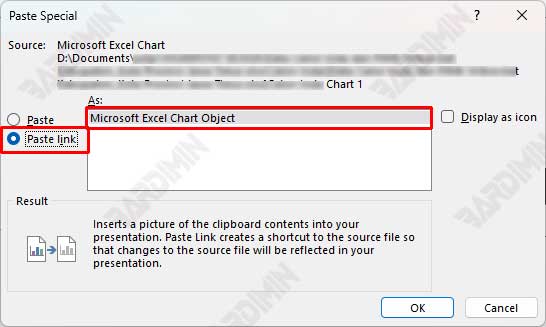
- Sobald Sie sich auf der gewünschten Folie befinden, klicken Sie auf die Schaltfläche “Paste” auf der Registerkarte “Home” und wählen Sie “Paste Special...” aus dem angezeigten Menü.
- Wählen Sie im Dialogfeld Paste Special die Option “Paste link” und dann “Microsoft Excel Chart Object”. Dadurch wird das Diagramm als verknüpftes Objekt eingefügt, sodass alle Änderungen in Excel automatisch in PowerPoint sichtbar sind.
Profis:
Auf diese Weise wird das Diagramm in PowerPoint bei jeder Änderung in der Excel-Datei automatisch aktualisiert, ohne dass es erneut kopiert werden muss.
Grafiken, die als verknüpfte Objekte eingefügt werden, haben immer noch eine gute visuelle Qualität, sodass sie in Präsentationen professionell aussehen.
Nachteile:
Um das Update durchführen zu können, müssen Sie Zugriff auf die Excel-Datei haben, die die ursprünglichen Daten enthält. Ohne die Datei kann das Aktualisieren der Grafiken nicht durchgeführt werden.
Eines der Risiken dabei ist, dass bei einem Umzug oder einer Umbenennung der Excel-Datei die Verknüpfung zwischen der PowerPoint- und der Excel-Datei unterbrochen wird, sodass das Diagramm nicht mehr aktualisiert werden kann.
c. Methode zum Einfügen als eingebettetes Objekt
Die Methode “Als eingebettetes Objekt einfügen” ist eine weitere Möglichkeit, Diagramme von Excel mit PowerPoint zu verbinden. Im Gegensatz zur Methode “Verknüpftes Objekt” bettet diese Methode Excel-charts und -Daten direkt in eine PowerPoint-Datei ein. Dadurch wird Ihre Präsentation eigenständiger, da während der Präsentation keine separate Excel-Datei erforderlich ist. Diese Methode hat jedoch auch einige Nachteile, die beachtet werden müssen.
Schritte:
- Öffnen Sie die Excel-Datei und wählen Sie das Diagramm aus, das Sie einfügen möchten. Drücken Sie danach Strg + C, um es zu kopieren.
- Öffnen Sie die PowerPoint-Präsentation, und suchen Sie die Folie an der Stelle, an der Sie das Diagramm platzieren möchten.
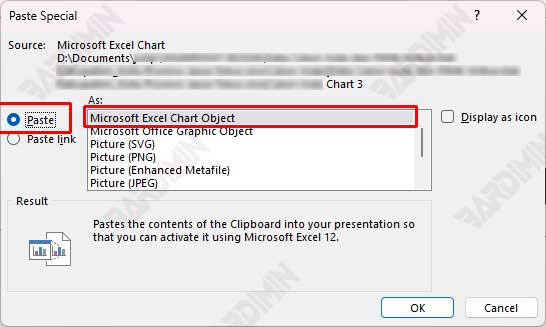
- Sobald Sie sich auf der gewünschten Folie befinden, klicken Sie auf die Schaltfläche “Paste” auf der Registerkarte “Home” und wählen Sie “Paste Special...” aus dem angezeigten Menü.
- Wählen Sie im Dialogfeld Paste Special die Option “Paste” und dann “Microsoft Excel Chart Object”. Dadurch wird das Diagramm in die Präsentation eingebettet, sodass die Daten direkt in der PowerPoint-Datei gespeichert werden.
Profis:
Auf diese Weise müssen Sie sich keine Sorgen über das Vorhandensein von Excel-Dateien während der Präsentation machen, da sich alle Daten bereits in der PowerPoint-Datei befinden.
Wenn Sie die Diagrammdaten ändern müssen, doppelklicken Sie einfach auf das Diagramm in PowerPoint, um die Excel-Oberfläche zu öffnen und Live-Bearbeitungen vorzunehmen.
Nachteile:
Da Daten aus Excel direkt in die PowerPoint-Datei eingebettet werden, kann sich die Größe der Präsentationsdatei erheblich erhöhen, insbesondere wenn die verwendeten Grafiken viele Daten oder eine hohe Komplexität aufweisen.
Einer der Hauptnachteile dieser Methode besteht darin, dass die Aktualisierung nicht automatisch in PowerPoint widergespiegelt wird, wenn nach dem Einbetten des Diagramms Änderungen an den Originaldaten in Excel vorgenommen werden. Sie müssen das Diagramm manuell bearbeiten, um die angezeigten Informationen zu aktualisieren.
Tipps für eine effektive Grafikintegration
Die richtige Kombination von Diagrammen aus Excel und PowerPoint kann die Qualität Ihrer Präsentationen verbessern. Hier sind einige Tipps, um sicherzustellen, dass Ihre Grafikintegration gut funktioniert:
1. Speichern Sie Dateien am selben Ort
Für die Methode Linked Object ist es wichtig, die Excel- und PowerPoint-Dateien am selben Ort zu speichern. Wenn eine Excel-Datei verschoben oder umbenannt wird, kann die Verknüpfung zwischen dem Diagramm und den Daten verloren gehen. Bewahren Sie also beide Dateien im selben Ordner auf oder verwenden Sie einen festen Pfad, um Probleme zu vermeiden.
2. Verwenden Sie klare Dateinamen
Geben Sie Ihren Excel- und PowerPoint-Dateien einen aussagekräftigen und leicht verständlichen Namen. Ein klarer Name hilft bei der Identifizierung und vermeidet Verwirrung, insbesondere wenn Sie mit vielen Dateien arbeiten. Verwenden Sie z. B. einen Namen wie “Sales_report_Q1_2025.xlsx” für eine Excel-Datei.
3. Überprüfen Sie regelmäßig die Links
Stellen Sie vor der Präsentation sicher, dass alle Diagrammverknüpfungen funktionsfähig sind und die neuesten Daten anzeigen. Wechseln Sie zu jeder Folie, die das Diagramm enthält, und überprüfen Sie, ob die Daten korrekt angezeigt werden. Wenn es Probleme gibt, können Sie diese beheben, bevor die Präsentation beginnt, damit Ihr Publikum nicht durch die falschen Informationen verwirrt wird.
4. Berücksichtigen Sie die Dateigröße
Wenn die Größe der Präsentationsdatei ein Problem darstellt, verwenden Sie die Methode Linked Object anstelle von Embedded Object. Die verknüpfte Methode führt in der Regel zu einer kleineren Dateigröße, da sie nur den Link zu den ursprünglichen Daten in Excel speichert, anstatt alle Daten in einer PowerPoint-Datei zu speichern. Dies ist besonders nützlich, wenn Sie viele Grafiken oder große Daten haben, die eingegeben werden müssen.
