

Die Kontoverwaltung in Windows 11 ist für die Aufrechterhaltung der Sicherheit und Effizienz der Systemnutzung unerlässlich, insbesondere in einer Unternehmensumgebung. Verschiedene Arten von Konten, z. B. Dienstkonten, lokale Benutzerkonten und Microsoft-Konten, ermöglichen es Benutzern, Zugriffsrechte nach Bedarf festzulegen. Diese Verwaltung schützt nicht nur Daten, sondern unterstützt auch eine bessere Zusammenarbeit zwischen den Benutzern.
Sicherheit und Kontoverwaltung sind in einem Unternehmensumfeld aufgrund des Risikos von unbefugtem Zugriff und Datenlecks unerlässlich. Jedes Konto hat eine andere Zugriffsebene, und ohne ordnungsgemäße Verwaltung können Benutzer Schlupflöcher für Cyberangriffe öffnen.
Wenn Sie beispielsweise normalen Benutzern administrative Zugriffsrechte gewähren, kann dies dazu führen, dass Malware verbreitet oder wichtige Informationen preisgegeben werden. Daher ist es wichtig, Richtlinien zu implementieren, die die Zugriffsrechte entsprechend den Bedürfnissen und Verantwortlichkeiten der Benutzer einschränken.
Durch das Verständnis der verschiedenen Kontotypen und ihrer Funktionen können Benutzer die notwendigen Schritte unternehmen, um Daten zu schützen und die Produktivität am Arbeitsplatz zu verbessern.
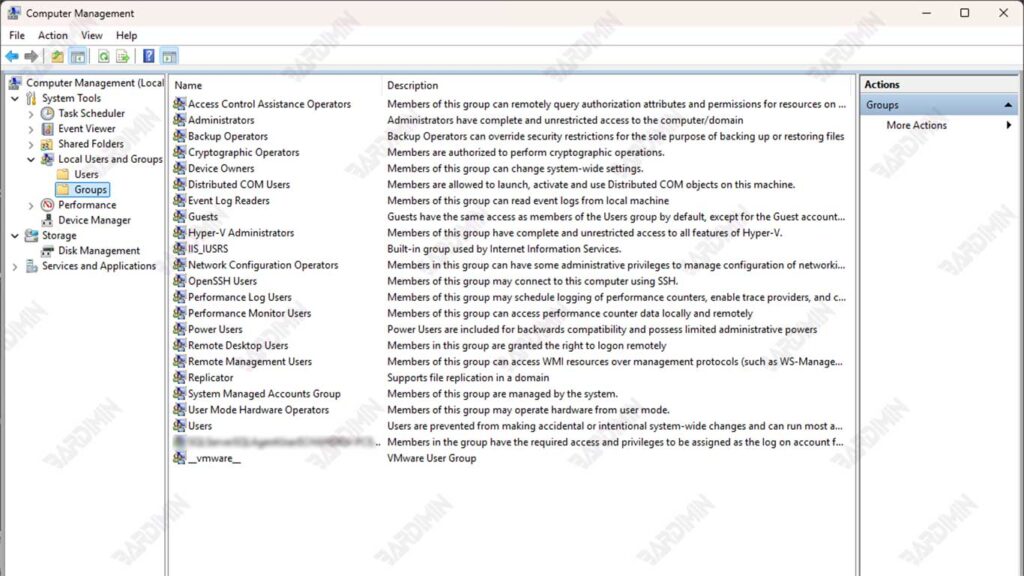
Arten von Konten in Windows 11
1. Service Account
Service Account ist ein spezieller Kontotyp in Windows 11, der erstellt wird, um Hintergrunddienste automatisch auszuführen. Diese Konten verfügen über bestimmte Zugriffsrechte, die es dem System oder der Anwendung ermöglichen, ohne dass eine Interaktion des Benutzers erforderlich ist. Im Gegensatz zu regulären Benutzerkonten wird Service Account nicht verwendet, um sich direkt in das System einzuloggen, sondern dient als Laufwerk hinter den Kulissen, um verschiedene wichtige Dienste zu unterstützen.
Zu den Hauptfunktionen von Service Account gehören im Allgemeinen:
- Ausführen eines bestimmten Diensts oder einer bestimmten Anwendung, die besonderen Zugriff auf Systemressourcen erfordert.
- Unterstützt automatisierte Prozesse, wie z. B. Datensicherung, Dienstsynchronisierung oder Bereitstellung von Systemprotokollen.
- Beschränken Sie den Zugriff auf die Ressourcen, die zur Reduzierung von Sicherheitsrisiken erforderlich sind.
Verwendung von Dienstkonten in domänenverbundenen Systemen
In einem System, das mit einer Domäne verbunden ist, spielt ein Service Account eine wichtige Rolle bei der zentralisierten Netzwerkverwaltung.
- Dieses Konto wird zum Ausführen von Diensten verwendet, die eine Authentifizierung beim Netzwerk erfordern, z. B. Anwendungsserver oder Datenbankdienste.
- Administratoren können Service Account über Active Directory verwalten und die Mindestberechtigungen erteilen, die für jeden Dienst nach dem Prinzip Least Privilege erforderlich sind.
- Diese Konten sind häufig so konfiguriert, dass sie wichtige Aufgaben ausführen, z. B. das Überwachen der Netzwerkleistung oder das Ausführen automatisierter Skripts.
2. Local User Account
Ein Local User Account ist ein Kontotyp in Windows 11, der den direkten Zugriff auf das Gerät ermöglicht, ohne dass eine Verbindung zu einer Domäne oder einem Clouddienst wie einem Microsoft- oder Azure AD-Konto hergestellt werden muss. Dieses Konto wird direkt auf dem Gerät erstellt und gibt Ihnen die volle Kontrolle über das System, abhängig von den erteilten Berechtigungen. Im Allgemeinen werden lokale Konten von Administratoren oder Benutzern verwendet, die nur eingeschränkten Zugriff auf einen bestimmten Computer benötigen.
Lokale Benutzerkonten werden häufig für den persönlichen Gebrauch oder auf Geräten ausgewählt, die keine Synchronisierung mit Clouddiensten erfordern. Darüber hinaus dient dieses Konto auch als erster Schritt bei der Einrichtung des Geräts.
Erstellen Ihres ersten lokalen Kontos
Wenn Sie Windows 11 zum ersten Mal installieren, fordert das System den Benutzer auf, ein lokales Konto zu erstellen. Dieses Konto ist standardmäßig als lokaler Administrator privilegiert, sodass Benutzer die Erstkonfiguration des Systems abschließen können. Dieser Kontoname kann nach den Vorlieben des Benutzers angepasst werden oder bei einem generischen Konto wie “Administrator” bleiben.
Einige wichtige Schritte beim Erstellen Ihres ersten lokalen Kontos:
- Wählen Sie die Option “Set up for personal use”, wenn Sie Ihr Gerät nicht mit einer Microsoft-Domäne oder einem Microsoft-Konto verbinden möchten.
- Geben Sie den gewünschten Benutzernamen und das Passwort ein.
- Legen Sie eine Sicherheitsfrage fest, um den Zugriff wiederherzustellen, wenn Sie Ihr Passwort vergessen haben.
Erstellen und Einrichten eines lokalen Benutzerkontos
Zusätzlich zum ursprünglichen Konto können Sie in Windows 11 für bestimmte Zwecke auch ein neues lokales Konto hinzufügen. Hier sind die Schritte:
1. Erstellen Sie ein lokales Konto
- Öffnen Sie Settings > Accounts > Family & other users.
- Wählen Sie die Option Add someone else to this PC aus.
- Klicken Sie auf I don’t have this person’s sign-in information und wählen Sie dann Add a user without a Microsoft account aus.
- Geben Sie Ihren Benutzernamen, Ihr Passwort und Ihre Sicherheitsfragen ein.
2. Festlegen von Kontoberechtigungen
- Sobald das Konto erstellt wurde, können Sie es über die Option Change account type in ein Administratorkonto umwandeln .
- Wählen Sie Administrator aus, um Berechtigungen zu erteilen, oder belassen Sie sie als Standard User für eingeschränkten Zugriff.
Kennwort- und Konfigurationsrichtlinie
Um die Sicherheit lokaler Konten zu gewährleisten, können Kennwortrichtlinien mit Group Policy oder Microsoft Intune angewendet werden. Zu den Einstellungen, die angewendet werden können, gehören:
1. Group Policy
- Drücken Sie Win + R, und geben Sie gpedit.msc ein, um den Gruppenrichtlinien-Editor zu öffnen.
- Navigieren Sie zu Computer Configuration >Windows Settings > Security Settings > Account Policies > Password Policy.
Legen Sie Richtlinien fest, z. B.:
- Minimum password length: Die Mindestlänge des Passworts (z. B. 8 Zeichen).
- Password must meet complexity requirements: Kennwörter müssen eine Kombination aus Großbuchstaben, Kleinbuchstaben, Zahlen und Symbolen enthalten.
2. Microsoft Intune
Verwenden Sie das Intune-Portal, um Kennwortrichtlinien auf verwalteten Geräten zentral zu verwalten.
Wenden Sie Richtlinien an, z. B.:
- Erzwingen Sie Kennwortänderungen alle 90 Tage.
- Verhindern Sie die Wiederverwendung alter Passwörter.
3. Microsoft Account
Microsoft Account sind Benutzerkonten, die direkt mit Microsoft-Clouddiensten wie Outlook, OneDrive und Office 365 verbunden sind. Dieses Konto wird verwendet, um Ihre Geräte persönlich zu verwalten, sodass Sie Ihre Einstellungen, Apps und Daten auf Ihren Windows 11-basierten Geräten synchronisieren können.
Vorteile der Verwendung eines Microsoft-Kontos
Der Einsatz von Microsoft Account bietet eine Vielzahl von Vorteilen, insbesondere für Anwender, die eine höhere Zugänglichkeit und Produktivität benötigen. Einige seiner Vorteile sind:
1. Synchronisierung zwischen Geräten
Mit dem Microsoft-Konto können Einstellungen, Dateien und Apps auf allen Geräten konsistent bleiben. Wenn Sie beispielsweise Ihr Hintergrundbild ändern oder eine App auf ein Gerät herunterladen, werden diese Änderungen automatisch auf andere Geräte angewendet, die dasselbe Konto verwenden.
2. Zugriff auf Microsoft-Dienste
Mit diesem Konto erhalten Sie Zugang zu einer Vielzahl von Dienstleistungen wie:
- OneDrive für Cloud-Speicher.
- Office 365 für Produktivität.
- Windows Store zum Herunterladen von Apps und Spielen.
3. Erhöhte Sicherheit
Das Microsoft-Konto unterstützt Sicherheitsfeatures wie:
- Two-factor authentication (2FA) für zusätzlichen Schutz.
- Einfachere Kontowiederherstellung mit einer registrierten E-Mail-Adresse oder Telefonnummer.
4. Integration mit der Microsoft Cloud
Diese Konten sind direkt mit dem Cloud-Ökosystem von Microsoft verbunden, was eine bessere Datenverwaltung und eine nahtlose Benutzererfahrung ermöglicht.
Datensynchronisierung mit der Microsoft Cloud
Einer der Hauptvorteile der Verwendung eines Microsoft-Kontos ist die Möglichkeit, Daten mit der Microsoft-Cloud zu synchronisieren. Mit diesem Konto können alle Benutzereinstellungen wie Themen, WLAN-Passwörter und App-Einstellungen in der Cloud gespeichert werden.
Das bedeutet, dass ein Benutzer, wenn er sich bei einem neuen Gerät anmeldet oder das Betriebssystem neu installiert, alle diese Einstellungen problemlos wiederherstellen kann. Diese Synchronisierung umfasst auch wichtige Daten wie Dokumente, die in OneDrive gespeichert sind, sodass Benutzer von überall und jederzeit auf ihre Dateien zugreifen können.
Kombination aus Microsoft-Konto mit lokalem Konto und Azure AD
Das Microsoft-Konto kann auch mit einem Local User Account oder Azure AD kombiniert werden, um komplexere administrative Anforderungen zu erfüllen. Diese Kombination bietet zusätzliche Flexibilität und Sicherheit in einer Unternehmensumgebung:
1. Local User Account +Microsoft Account
Benutzer können ein lokales Konto auf dem Gerät erstellen und es dann mit einem Microsoft-Konto verknüpfen. Dies ermöglicht die Synchronisierung von Cloud-Daten, ohne dass der primäre Kontotyp des Geräts geändert werden muss.
2. Azure AD + Microsoft Account
In einer Unternehmensumgebung können Microsoft-Konten in Verbindung mit Azure Active Directory (Azure AD) verwendet werden, um Zugriff auf cloudbasierte Anwendungen wie Office 365 zu ermöglichen. Administratoren können Geräte so konfigurieren, dass sie Hybridanmeldungen unterstützen, sodass Benutzer Azure AD-Anmeldeinformationen mit der Microsoft-Kontosynchronisierungsfunktion verwenden können.
4. Azure AD User Account
Azure Active Directory (Azure AD) ist ein cloudbasierter Identitätsdienst, der von Microsoft entwickelt wurde. Azure AD bietet Identitäts- und Zugriffsverwaltung für Anwendungen und Dienste sowohl in der Cloud als auch an physischen Standorten. In einer Organisation fungiert Azure AD als Authentifizierungshub, der Benutzern den Zugriff auf verschiedene Anwendungen mit einem einzigen Satz von Anmeldeinformationen ermöglicht. Dies ist entscheidend, um die Sicherheit zu verbessern, das Risiko unbefugter Zugriffe zu verringern und die Verwaltung von Benutzern in verteilten Umgebungen zu vereinfachen.
Vorteile der Verwendung von Azure AD-Anmeldeinformationen
Der Einsatz von Azure AD bietet verschiedene Vorteile für Unternehmen, darunter:
- Single Sign-On (SSO): Benutzer können mit einer einzigen Anmeldung auf mehrere Anwendungen zugreifen, wodurch die Notwendigkeit, sich mehrere Passwörter zu merken, reduziert wird.
- Verbesserte Sicherheit: Azure AD bietet erweiterte Sicherheitsfeatures wie die mehrstufige Authentifizierung (MFA), die zum Schutz von Konten vor unbefugtem Zugriff beiträgt.
- Bessere Zugriffsverwaltung: Administratoren können Benutzerzugriffsrechte einfach verwalten und Sicherheitsrichtlinien im gesamten Unternehmen durchsetzen.
- Integration mit Microsoft-Diensten: Azure AD lässt sich nahtlos in andere Microsoft-Produkte wie Office 365 integrieren und erleichtert so die Zusammenarbeit und Produktivität.
Methode zum Verknüpfen des Kontos mit dem Gerät
Das Zuordnen eines Azure AD-Kontos zu einem Gerät kann über verschiedene Methoden erfolgen:
- Beitreten zu Azure AD: Wenn ein Gerät direkt mit Azure AD verbunden ist, können sich Benutzer mit ihren Azure-Anmeldeinformationen anmelden, wenn sie das Gerät zum ersten Mal einschalten.
- Verbindung mit Geschäfts-, Schul- oder Unikonto herstellen: Wenn das Gerät nicht mit Azure AD verbunden ist, können Benutzer ihr Azure-Konto über die Einstellung “Connect to work or school” hinzufügen. Es ermöglicht Benutzern, auf Unternehmensressourcen zuzugreifen, während sie weiterhin ein lokales Konto oder ein Microsoft-Konto für die tägliche Anmeldung verwenden.
5. Windows Server AD User Account
Windows Server Active Directory (AD) User Account ist ein Benutzerkonto, das von Active Directory, einem serverbasierten Verzeichnisdienst von Microsoft, verwaltet wird. Diese Konten sind für die Verwaltung der Authentifizierung, Autorisierung und des Zugriffs auf Netzwerkressourcen in einer Unternehmensumgebung konzipiert. AD-Konten ermöglichen Administratoren die zentrale Kontrolle über Benutzer, Geräte und Daten innerhalb des Netzwerks.
Zu den Hauptfunktionen eines AD-Kontos in einem Unternehmensnetzwerk gehören:
- Bietet Benutzern Zugriff auf Netzwerkressourcen wie Dateiserver, Drucker und Anwendungen.
- Verwalten Sie Sicherheitsrichtlinien, um den Schutz von Daten und Geräten zu gewährleisten.
- Aktivieren Sie Single Sign-On (SSO) für verschiedene Anwendungen innerhalb des Unternehmensnetzwerks.
Integration mit Active Directory-Domäne
AD-Konten sind in das Active Directory domain integriert, das als Verwaltungszentrum für alle Benutzeridentitäten und Geräte im Netzwerk fungiert. In einer Domänenumgebung.
Schritte zum Integrieren eines Geräts in das Active Directory einer Domäne:
1. Öffnen Sie Settings > Accounts > Access work or school.
2. Wählen Sie Connect aus und geben Sie die Anmeldeinformationen für die Domäne ein.
3. Sobald die Verbindung hergestellt ist, folgt das Gerät der angewendeten Domain-Richtlinie.
Verwaltung von Kontozugriffsrechten
1. Die Bedeutung der Einschränkung von Zugriffsrechten
Berechtigungen in einem Computersystem sind die Zugriffsebene, die einem Benutzer gewährt wird, um bestimmte Aktionen auszuführen, z. B. das Installieren von Software, das Ändern von Einstellungen oder den Zugriff auf wichtige Daten. Eine gute Verwaltung von Berechtigungen ist für die Aufrechterhaltung der Systemsicherheit unerlässlich.
Unkontrollierter Zugriff kann zu Datenlecks, der Verbreitung von Malware und Systemschäden führen. Durch die Beschränkung der Zugriffsrechte auf Benutzer, die sie benötigen, können Unternehmen das Risiko von Cyberangriffen verringern und die Datensicherheit verbessern.
Die Gefahren der Verwendung von Administratorkonten für tägliche Aktivitäten
Die Verwendung eines Administratorkontos für tägliche Aktivitäten ist sehr riskant und kann eine Vielzahl schwerwiegender Sicherheitsprobleme mit sich bringen. Wenn Benutzer mit hohen Berechtigungen, wie z. B. Administratoren, Routineaufgaben wie das Öffnen von E-Mails, das Surfen im Internet oder das Herunterladen von Dateien ausführen, erhöhen sie die Wahrscheinlichkeit, Malware oder Phishing-Angriffen ausgesetzt zu sein, erheblich.
Malware, bei der es sich um Viren, Trojaner oder Ransomware handeln kann, infiltriert Systeme oft über unsichere Links oder infizierte E-Mail-Anhänge. Wenn ein Administratorkonto infiziert ist, kann ein Angreifer leicht die Kontrolle über das System erlangen und Zugriff auf kritische Daten erhalten, einschließlich vertraulicher Informationen, anderer Benutzeranmeldeinformationen und kritischer Systemkonfigurationen. Dies gefährdet nicht nur die Datenintegrität, sondern kann auch zu enormen finanziellen und Reputationsverlusten für das Unternehmen führen.
Darüber hinaus kann die Verwendung von Administratorkonten für alltägliche Aktivitäten zu potenziell schädlichen menschlichen Fehlern führen. Wenn ein Administrator beispielsweise versehentlich eine wichtige Datei löscht oder wichtige Systemeinstellungen ändert, können die Auswirkungen verheerend sein. Daher ist es wichtig, Administratorkonten von regulären Benutzerkonten zu trennen. Auf diese Weise können Benutzer ihre täglichen Aktivitäten mit Konten ausführen, die über eingeschränkte Zugriffsrechte verfügen, und verringern so das Risiko, Sicherheitsbedrohungen ausgesetzt zu sein.
Beschränken Sie Benutzerrechte und verwalten Sie lokale Administratoren sorgfältig
Zu den bewährten Methoden zum Einschränken von Zugriffsrechten und zum Verwalten lokaler Administratorkonten gehören:
- Erstellen Sie separate Konten: Erstellen Sie separate Konten für administrative Aufgaben und alltägliche Aktivitäten, damit Benutzer Administratorkonten nicht für routinemäßige Aktivitäten verwenden.
- Use Local Administrator Password Solution (LAPS): Implementieren Sie LAPS, um Passwörter für lokale Administratorkonten sicher zu verwalten und die Verwendung desselben Kennworts auf mehreren Geräten zu verhindern.
- Regelmäßige Prüfung und Überprüfung von Zugriffsrechten: Führen Sie regelmäßige Prüfungen der Benutzerzugriffsrechte durch, um sicherzustellen, dass nur autorisierte Benutzer Zugriff haben.
2. Lösung für lokale Administratorkennworte (LAPS)
Local Administrator Password Solution (LAPS) ist eine Lösung von Microsoft zur Verwaltung von Kennwörtern für lokale Administratorkonten auf Computern, die mit der Domäne verbunden sind. LAPS generiert automatisch ein eindeutiges, zufälliges Kennwort für jedes lokale Administratorkonto auf jedem Computer in der Domäne und speichert es dann sicher in Active Directory (AD). Wenn Administratoren Zugriff benötigen, können sie Passwörter aus AD abrufen, wodurch das Risiko verringert wird, dass dasselbe Passwort auf mehreren Geräten verwendet wird.
Vorteile der Verwendung von LAPS für die Passwortverwaltung
Die Verwendung von LAPS hat mehrere Vorteile, darunter:
- Mit unterschiedlichen Passwörtern für jedes Gerät wird das Risiko von Cyberangriffen reduziert. Wenn ein Passwort kompromittiert wird, ist nur ein Gerät betroffen.
- LAPS automatisiert die Passwortverwaltung und reduziert die Notwendigkeit, Passwörter manuell zu speichern oder weiterzugeben.
- LAPS ermöglicht es Administratoren, Passwortänderungen und den Zugriff darauf zu überwachen, was die Transparenz und Verantwortlichkeit erhöht.
Schritte zum Konfigurieren von LAPS über Gruppenrichtlinien
Hier sind die Schritte zum Einrichten von LAPS über Gruppenrichtlinien:
1. LAPS-Installation:
- Laden Sie LAPS herunter und installieren Sie es auf Ihrem Verwaltungscomputer.
- Stellen Sie sicher, dass der LAPS-Agent auf allen Clientcomputern installiert ist.
2. Konfiguration der Gruppenrichtlinie:
- Öffnen Sie Group Policy Management Console (GPMC).
- Erstellen oder bearbeiten Sie eine neue Gruppenrichtlinienrichtlinie.
- Navigieren Sie zu Computer Configuration > Policies > Administrative Templates > LAPS.
- Legen Sie Optionen fest wie:
- Enable local admin password management: Aktivieren Sie die Kennwortverwaltung für lokale Administratorkonten.
- Password settings: Geben Sie die minimale Länge, Komplexität und maximale Gültigkeitsdauer des Passworts an.
3. Umsetzung der Politik:
- Nachdem die Richtlinie eingerichtet ist, stellen Sie sicher, dass die Richtlinie auf die entsprechende Organisationseinheit angewendet wird.
- Verwenden Sie den Befehl gpupdate /force auf dem Client, um die Richtlinie sofort anzuwenden.
4. Passwort-Zugang:
Administratoren können die LAPS-Benutzeroberfläche verwenden, um nach bestimmten Computern zu suchen und das lokale Kennwort des Administrators abzurufen oder das nächste Ablaufdatum zu ändern.
