

Microsoft PowerToys enthält das native Modul „Always On Top“, mit dem sich jedes Fenster dauerhaft über alle anderen Fenster legen lässt. Dieses Open‑Source‑Tool ist für Multitasking‑Profis, Systemtechniker und Gamer unverzichtbar, die kritische Informationen stets sichtbar halten müssen. Dank vollständig anpassbarer Tastenkombinationen werden Arbeitsabläufe optimiert und der Einsatz von Drittanbieter‑Skripten überflüssig.
Always On Top PowerToys: Die ultimative Lösung zum Anheften von Fenstern unter Windows
Windows bot von Haus aus nie eine native Möglichkeit, ein bestimmtes Fenster dauerhaft in den Vordergrund zu zwingen. Zwar verfügen einige Anwendungen über eine eigene „immer im Vordergrund“-Option, doch diese ist inkonsistent und oft gar nicht vorhanden. Always On Top von PowerToys schließt diese Lücke mit einem schlanken, offiziell von Microsoft unterstützten Modul. Es sind keine Programmierkenntnisse erforderlich, und die Integration in Windows 10 und 11 ist nahtlos.
Die Aktivierung erfolgt sofort: Drücken Sie ⊞ Win+Strg+T, und das aktive Fenster erhält umgehend einen markanten blauen Rahmen. Dieser Rahmen signalisiert visuell, dass das Fenster nun in der obersten Ebene fixiert ist. Dieselbe Tastenkombination deaktiviert die Funktion und stellt das normale Überlappungsverhalten wieder her.
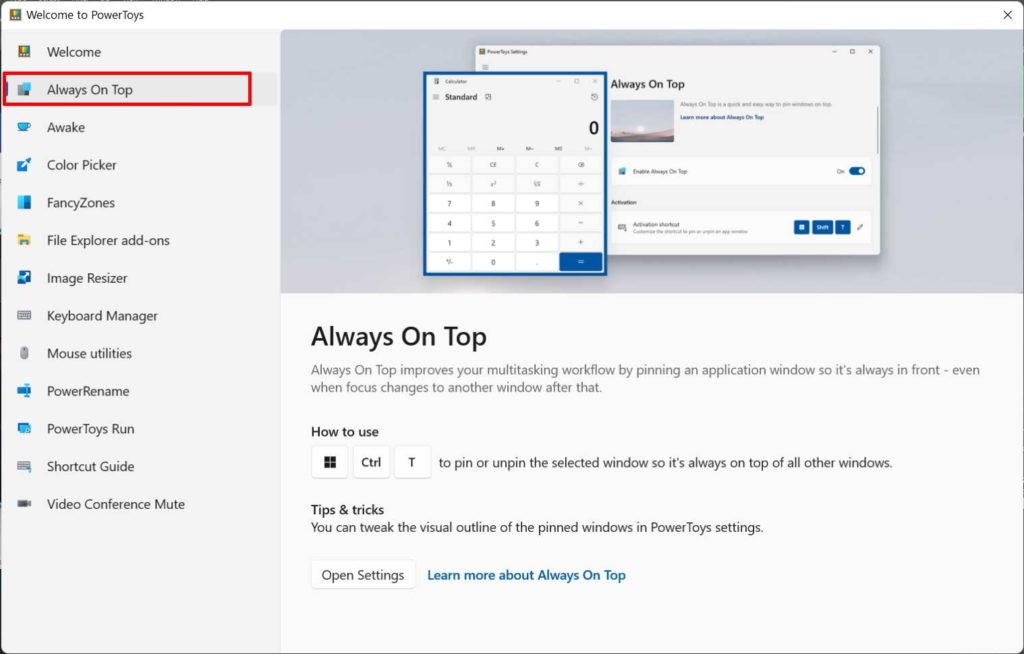
Technische Grundlagen: Wie Always On Top wirklich arbeitet
Im Hintergrund ruft PowerToys die Funktion SetWindowPos der Windows-API mit dem Flag HWND_TOPMOST auf. Dieser Vorgang ändert die Z-Reihenfolge des Fensters augenblicklich und bleibt nach dem Schließen der Anwendung nicht bestehen. Das Modul läuft im Hintergrund mit vernachlässigbarem Ressourcenverbrauch und schreibt keine Schlüssel in die Registry – vollständig reversibel.
WICHTIGER HINWEIS: Das Anheften von Fenstern wird nicht zwischen verschiedenen Sitzungen gespeichert. Sobald Sie die Anwendung schließen, geht der Vordergrundstatus verloren. Dieses Verhalten ist beabsichtigt: Es verhindert, dass ältere Programme versehentlich fixiert bleiben und so zu Konflikten in der Benutzeroberfläche führen.
Anpassung von Tastenkombinationen und visuellem Feedback
Nicht jeder bevorzugt die Standardkombination Win+Strg+T. PowerToys bietet eine einfach zu bedienende Einstellungsoberfläche, mit der Sie das Tastenkürzel auf jede beliebige Kombination ändern können, beispielsweise Strg+Umschalt+Leertaste. Ebenso lassen sich Rahmenfarbe, -dicke und sogar separate akustische Signale für Aktivierung und Deaktivierung festlegen.
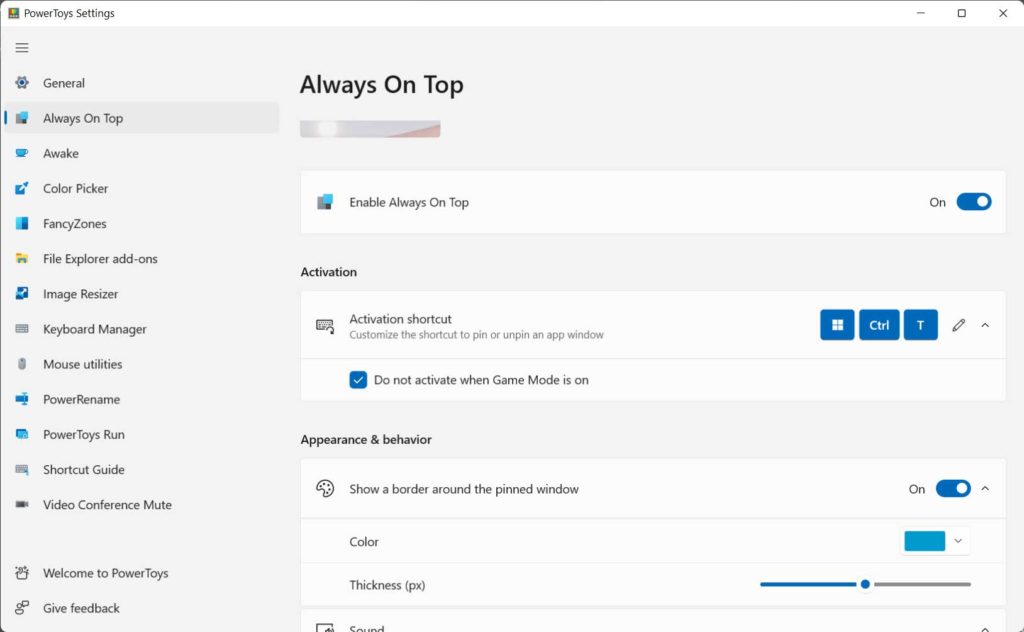
Erweiterte Konfiguration für erfahrene Anwender
Über die grafische Oberfläche hinaus speichert PowerToys seine Konfiguration in einer settings.json-Datei, was tiefgreifende Anpassungen ermöglicht. Nachfolgend die wichtigsten Parameter und ihre praktische Bedeutung:
Praktische Anwendungsfälle: Gamer und Systemtechniker
Competitive Gamer sind häufig auf Hardware-Monitoring-Overlays (MSI Afterburner, RivaTuner) oder Kommunikations-Apps wie Discord angewiesen. Dank Fenster immer im Vordergrund halten Windows, gelöst durch PowerToys, können sie diese Overlays fixieren, ohne auf den randlosen Fenstermodus umschalten zu müssen. Auch strategische Leitfäden oder Karten im Spiel lassen sich anpinnen – Alt+Tab wird überflüssig.
Systemtechniker und Entwickler haben oft Dokumentation im Browser geöffnet, während sie parallel in einem Terminal oder einer IDE arbeiten. Das Anheften der Referenz stellt sicher, dass sie niemals von anderen Fenstern verdeckt wird. Die Always On Top Tastenkombination Windows 11 (selbstverständlich anpassbar) wird zur unbewussten Routine und beschleunigt Debugging- und Codierungssitzungen spürbar.
Always On Top hat meine Multitasking-Arbeitsweise revolutioniert. Ich verschwende keine Zeit mehr mit dem Umordnen von Fenstern – ich pinne einfach, was zählt, und arbeite weiter.
— Markus Weber, Senior DevOps Engineer
PowerToys im Vergleich zu Drittanbieter-Alternativen
Vor PowerToys griffen Anwender oft auf AutoHotkey-Skripte oder kostenpflichtige Werkzeuge wie AquaSnap zurück. Diese Lösungen funktionieren zwar, bringen aber Nachteile mit sich. PowerToys bietet einen nativen, von Microsoft unterstützten Ansatz mit regelmäßigen Aktualisierungen und einer transparenten Open-Source-Codebasis. Die folgende Tabelle zeigt die wesentlichen Unterschiede:
| Funktion | PowerToys Always On Top | AutoHotkey-Skript |
|---|---|---|
| Einrichtungsaufwand | Ein Klick, grafische Oberfläche | Manuelle Programmierung nötig |
| Visuelle Rückmeldung | Ja (anpassbarer Rahmen) | Nicht integriert |
| Ausschlussliste | Ja, mit Platzhaltern | Muss im Skript editiert werden |
| Spielmodus-Integration | Automatisch | Manuelle Implementierung |
| Wartung | Automatische Updates via Store | Nutzerverantwortung |
Behebung häufiger Probleme
Einige Anwender berichten, dass der blaue Rahmen ausbleibt, obwohl das Tastenkürzel zu funktionieren scheint. Dies tritt meist bei PowerToys-Versionen vor 0.55.0 auf; ein Rendering-Fehler beeinträchtigte damals bestimmte DPI-Skalierungsmodi. Ein Update auf den aktuellen Build behebt das Problem. Prüfen Sie außerdem, ob das Zielfenster mit höheren Rechten ausgeführt wird als PowerToys (z. B. ein als Administrator gestarteter Prozess).
Reagiert der Hotkey nicht mehr, ist oft eine andere Anwendung der Übeltäter, die dieselbe Tastenkombination belegt hat. NVIDIA GeForce Experience nutzt beispielsweise Alt+Z. Öffnen Sie die PowerToys-Einstellungen, navigieren Sie zu Always On Top und weisen Sie das Kürzel einer freien Kombination zu.
SCHNELLHILFE: Weigert sich eine bestimmte App beharrlich, fixiert zu bleiben, fügen Sie sie vorübergehend zur Ausschlussliste hinzu, speichern Sie, und entfernen Sie sie wieder. Dies zwingt PowerToys, das Fenster neu zu bewerten und behebt die Störung meist ohne einen Neustart des Dienstprogramms.
Fazit und bewährte Verfahren
Always On Top PowerToys ist weit mehr als ein Komfortmerkmal – es ist ein Produktivitätsmultiplikator für alle, die mit mehreren Fenstern arbeiten. Das nicht-invasive Design, die umfassenden Anpassungsmöglichkeiten und die aktive Weiterentwicklung machen es praktisch jeder Alternative überlegen. Microsoft verbessert PowerToys kontinuierlich und ergänzt mit jedem Release neue Funktionen und Fehlerbehebungen.
Für ein optimales Erlebnis halten Sie PowerToys stets aktuell – entweder über das offizielle GitHub-Repository oder den Microsoft Store. Entdecken Sie auch die anderen Module – FancyZones, PowerRename und Keyboard Manager – um Ihre Windows-Umgebung rundum zu optimieren.
