

Waren Sie schon einmal in die Arbeit vertieft oder haben einen Film unter Windows 11 geschaut, und plötzlich springt oder sinkt die Lautstärke Ihres Computers drastisch, nur weil Sie versehentlich das Mausrad verschoben haben? Dieses Phänomen ist in der Tat ärgerlich, vor allem, wenn es wiederholt auftritt, ohne dass Sie die Ursache verstehen.
Was genau bewirkt dann, dass das Mausrad die Lautstärke in Windows 11 anpassen kann? Wie sich herausstellt, kann dies auf mehrere Faktoren zurückzuführen sein, die von inkompatiblen Maustreibern über die integrierten Einstellungen von Drittanbieter-Apps (wie Logitech Options oder Razer Synapse) bis hin zu Systemfehlern nach dem letzten Windows-Update reichen.
In dieser Anleitung wird Bardimin effektive Möglichkeiten aufzeigen, um zu verhindern, dass das Mausrad die Lautstärke in Windows 11 steuert, von Grundeinstellungen bis hin zu dauerhaften Lösungen. Kommen Sie, schauen Sie und finden Sie die für Sie am besten geeignete Lösung!
Warum kann das Mausrad die Lautstärke in Windows 11 steuern?
Haben Sie sich jemals gefragt, warum eine einfache Bewegung der Maus mit dem Scrollrad plötzlich die Systemlautstärke in Windows 11 durcheinander bringt? Dieses Phänomen mag wie Magie aussehen, oder besser gesagt, wie eine kleine Ablenkung, die dich liebenswert macht! Es gibt mehrere technische Gründe für die “Magie” Ihres Mausrads in diesem Fall.
1. Scrollrad, das “intelligenter” ist als gedacht
Einige Apps oder Maustreiber haben eine “kreative” Angewohnheit: Sie verbinden Bewegungen des Scrollrads mit Lautstärkeregelungsfunktionen, als wäre das kleine Rad an der Maus eine spezielle Lautstärketaste. Dies geschieht in der Regel, weil:
- Die Standardkonfiguration des Mausherstellers (insbesondere Gaming-Mäuse).
- Software von Drittanbietern, die versucht, zusätzliche Funktionen hinzuzufügen, ohne dass Sie es wissen.
2. Hauptursachen: Von Treibern bis hin zu Windows-Fehlern
A. Inkompatible Maustreiber
Treiber sind die “Brücke” zwischen der Hardware (Maus) und dem Betriebssystem (Windows 11). Wenn der Fahrer:
- Zu lang (seit Windows 10 nicht mehr aktualisiert).
- Zu neu (noch nicht für Windows 11 optimiert).
… Dies kann zu “Missverständnissen” führen, bei denen das Scrollrad als Befehl zum Ändern der Lautstärke und nicht nur als normales Scrollen angesehen wird.
B. Integrierte Funktionen von Software von Drittanbietern
Einige beliebte Mausmarken (z. B. Logitech, Razer oder SteelSeries) bieten spezielle Software für die Anpassung an. Zum Beispiel:
- In Logitech G Hub gibt es eine Option “Scroll Wheel Assignment”, die auf die Medienfunktion eingestellt werden kann.
- Razer Synapse kann die “HyperScroll” Funktion aktivieren, die versehentlich an das Volume gebunden ist.
C. Systemfehler nach dem Windows 11-Update
Windows 11 ist berüchtigt für seine Updates, die manchmal Überraschungen mit sich bringen. Einige Benutzer berichten, dass nach dem Update:
- Der Standard-Maustreiber von Windows verhält sich plötzlich seltsam.
- Systemanwendungen wie z. B. Lautstärkemixer reagieren immer empfindlicher auf Scroll-Eingaben.
Dies ist in der Regel vorübergehend und kann mit einem Patch von Microsoft oder einem Treiber-Rollback behoben werden.
3. Wie kann man die Ursache überprüfen?
Bevor Sie das Problem beheben, finden Sie zunächst die Ursache des Problems heraus:
- Versuchen Sie es mit einer anderen Maus. Wenn das Problem weiterhin besteht, bedeutet dies, dass die Ursache im System liegt.
- Öffnen Sie den Task-Manager (Strg+Umschalt+Esc) und prüfen Sie, ob eine Maussoftware (z. B. LogiOptions.exe oder Razer Synapse) ausgeführt wird.
- Überprüfen Sie den Windows Update-Verlauf, tritt das Problem nach einem bestimmten Update auf?
Schnelle Lösung zum Deaktivieren der Scroll-Funktion für die Lautstärke in Windows 11
Wenn Sie eine Maus einer beliebten Marke wie Logitech, Razer oder SteelSeries verwenden, ist wahrscheinlich die integrierte Software der Übeltäter. So deaktivieren Sie es:
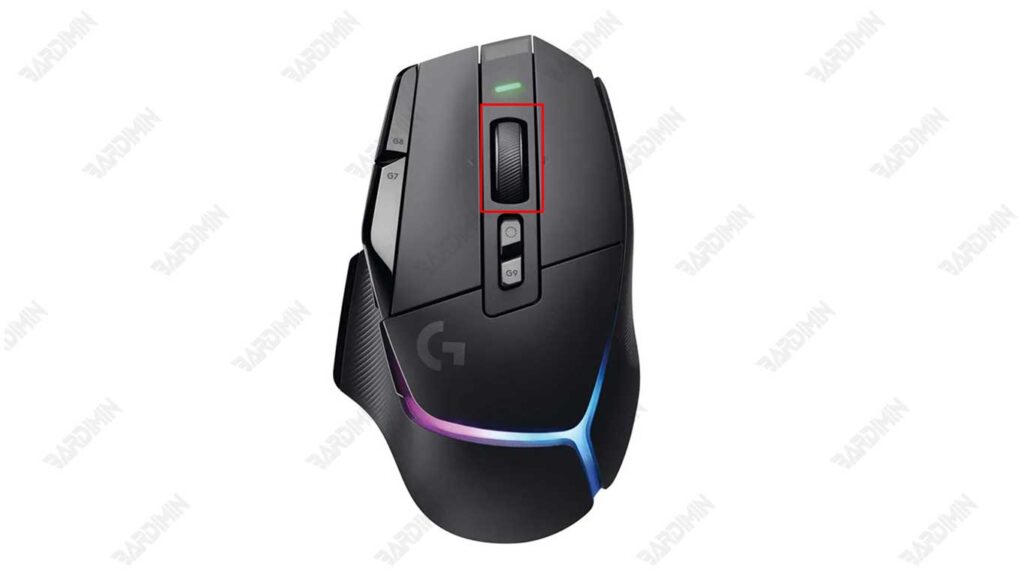
1. Öffnen Sie die auf Ihrem PC installierte Mauseinstellungs-App. Beispiel:
- Logitech G Hub
- Razer Synapse
- SteelSeries Motor
2. Suchen Sie nach der Option für die Scrollrad-Einstellungen, die normalerweise wie folgt gekennzeichnet ist:
- “Scroll Wheel Assignment” (Logitech)
- “Scroll Wheel Function” (Razer)
- “Customize Wheel” (SteelSeries)
3. Ändern Sie die Einstellungen von “Mediensteuerung” oder “Lautstärke” zurück auf “Standard Scroll”.
Beheben Sie problematische Probleme mit Maustreibern in Windows 11
Hatten Sie jemals das Gefühl, dass sich Ihre Maus nach einem Windows 11-Update “verhält”? Es könnte sein, dass inkompatible Treiber die Ursache sind! Keine Sorge, wir haben eine einfache 3-Stufen-Lösung, um die Leistung der Maus wieder normal zu machen, ohne dass zusätzliche Software installiert werden muss.
Schritt 1: Öffnen Sie den Geräte-Manager
Device Manager ist das “Kontrollzentrum” der gesamten Hardware auf Ihrem PC. So greifen Sie darauf zu:
- Drücken Sie Win + X (oder klicken Sie mit der rechten Maustaste auf das Start Menü).
- Wählen Sie Device Manager aus der angezeigten Liste aus.
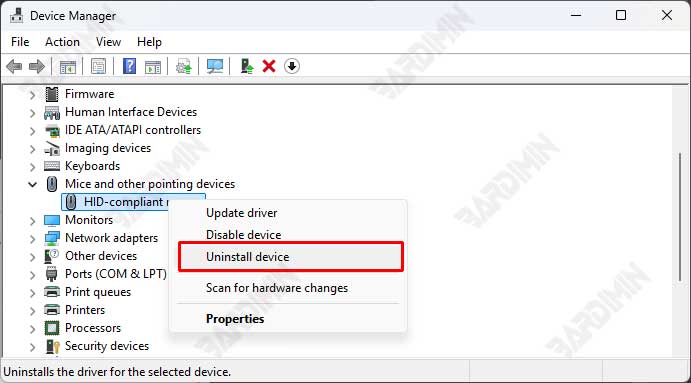
Schritt 2: Deinstallieren Sie den problematischen Maustreiber
- Suchen Sie in Device Manager nach der Kategorie “Mice and other pointing devices”.
- Klicken Sie auf das kleine lange Zeichen (▶) daneben, um eine Liste der Geräte anzuzeigen.
- Klicken Sie mit der rechten Maustaste auf Ihren Maustreiber (z. B. “HID-kompatible Maus” oder Ihre Mausmarke, z. B. “Logitech USB Input Device”).
- Wählen Sie “Uninstall device”.
Schritt 3: Starten Sie den PC neu und lassen Sie Windows 11 sich selbst reparieren
- Starten Sie nach der Deinstallation Ihren PC neu.
- Beim Neustart erkennt Windows 11 die Maus automatisch und installiert den Standardtreiber.
Was ist zu tun, wenn das Problem weiterhin besteht?
Wenn die Maus nach dem Neustart immer noch Probleme hat:
- Besuchen Sie die Website des Mausherstellers (z. B. Logitech, Razer) und laden Sie den neuesten Treiber manuell herunter.
- Verwenden Sie Windows Update:
- Öffnen Sie Settings > Windows Update > Check for updates.
- Manchmal stellt Microsoft stabilere Treiber durch Updates zur Verfügung.
Mit den oben genannten Schritten können Sie verhindern, dass das Mausrad die Lautstärke in Windows 11 durcheinander bringt. Wählen Sie eine Lösung entsprechend dem Schwierigkeitsgrad, von den Grundeinstellungen bis hin zu den Registry-Optimierungen!
