

Im Alltag, insbesondere nach der Neuinstallation des Betriebssystems oder dem Löschen eines problematischen Benutzerkontos, kann es vorkommen, dass Sie nicht mehr auf Dateien, Ordner oder sogar ganze Festplatten zugreifen können. Dieses Problem tritt häufig aufgrund der Besitzfunktionen von Windows auf, die den Zugriff anderer Benutzer aus Sicherheitsgründen einschränken.
Windows weist jeder Datei und jedem Ordner automatisch einen Besitzer zu, der auf dem Benutzerkonto basiert, das sie erstellt oder verwaltet hat. Wenn das Konto gelöscht wird oder wenn die Dateien auf ein anderes Gerät verschoben werden, können sich die Eigentumsrechte ändern oder vom System nicht erkannt werden. Dies kann dazu führen, dass Fehlermeldungen wie “Access Denied”, “You need permission to perform this action” oder die Datei gar nicht geöffnet werden kann.
Dieses Problem kann die Arbeit beeinträchtigen, insbesondere wenn die gesperrte Datei wichtige Dokumente oder Daten enthält, die nicht wiederhergestellt werden können. Daher ist es wichtig zu verstehen, wie Sie den Besitz von Dateien und Ordnern in Windows 11 ändern können.
Was ist Besitz in Windows?
Ownership ist eine Sicherheitsfunktion in Windows, die bestimmt, wer vollen Zugriff auf Dateien, Ordner oder Datenträger im System hat. Diese Funktion zielt darauf ab, Benutzerdaten zu schützen, sodass nur der ursprüngliche Eigentümer oder ein Konto mit bestimmten Berechtigungen auf Dateien zugreifen und diese ändern kann.
Wenn eine Datei oder ein Ordner erstellt wird, weist Windows automatisch das Benutzerkonto, mit dem die Datei erstellt wurde, als Besitzer zu. Dieser Eigentümer hat das volle Recht auf:
- Lesen, Bearbeiten oder Löschen von Dateien
- Ändern der Zugriffsberechtigungen für andere Benutzer
- Bestimmen, wer auf die Datei zugreifen kann
Diese Funktion kann jedoch auch ein Problem darstellen, insbesondere in den folgenden Situationen:
- Nach der Neuinstallation von Windows verfügt das neue Konto nicht über die Berechtigung für Dateien aus dem alten Konto.
- Beim Verschieben von Daten von einem Gerät auf ein anderes erkennt das System den alten Dateieigentümer möglicherweise nicht.
- Wenn eine Datei von einem anderen Administrator oder Netzwerk stammt, kann der Zugriff eingeschränkt werden.
- Bestimmte Dateien oder Ordner, die sich im Besitz von System oder TrustedInstaller befinden, um Änderungen zu verhindern, die das System beschädigen könnten.
Wenn Sie den Zugriff auf eine Datei verloren haben, die zuvor geöffnet werden konnte, liegt das Problem höchstwahrscheinlich bei der Eigentümerschaft. Glücklicherweise können Sie mit Windows den Besitz von Dateien und Ordnern ändern, sodass Sie die Kontrolle über diese Daten wiedererlangen können.
Im nächsten Abschnitt werden wir besprechen, wie Sie den Besitz in Windows 11 überprüfen und ändern können, entweder über die GUI-Einstellungen, die Eingabeaufforderung (CMD) oder PowerShell.
So ändern Sie den Besitz in Windows 11
1. Manuelles Ändern des Besitzes in Windows
Das manuelle Ändern des Besitzes einer Datei oder eines Ordners ist der einfachste Weg, um wieder Zugriff auf eine gesperrte Datei zu erhalten. Diese Methode verwendet Graphical User Interface (GUI) Windows und eignet sich daher für Benutzer, die mit der Befehlszeile nicht vertraut sind.
Schritte zum Ändern des Besitzes in Windows:
- Klicken Sie mit der rechten Maustaste auf die Datei oder den Ordner, deren Besitz Sie übernehmen möchten, und wählen Sie dann Properties aus.
- Gehen Sie zur Registerkarte Security und klicken Sie dann auf die Schaltfläche Advanced.
- Suchen Sie oben im Fenster Advanced Security Settings nach Owner und klicken Sie auf die Schaltfläche Change.
- Das Fenster Select User or Group wird angezeigt. Klicken Sie auf Advanced → Find Now und wählen Sie dann das Benutzerkonto aus, das Sie besitzen möchten. Sie können Ihren Benutzernamen auch manuell eingeben und dann auf OK klicken.
- Nachdem Sie ein Konto ausgewählt haben, klicken Sie auf OK, bis Sie zum Fenster Advanced Security Settings zurückkehren.
- (Optional) Wenn Sie die Änderungen auf alle Dateien und Unterordner in diesem Ordner anwenden möchten, aktivieren Sie die Option Replace all child object permission entries with inheritable permission entries from this object.
- Klicken Sie auf Apply und dann auf OK, um Ihre Änderungen zu speichern.
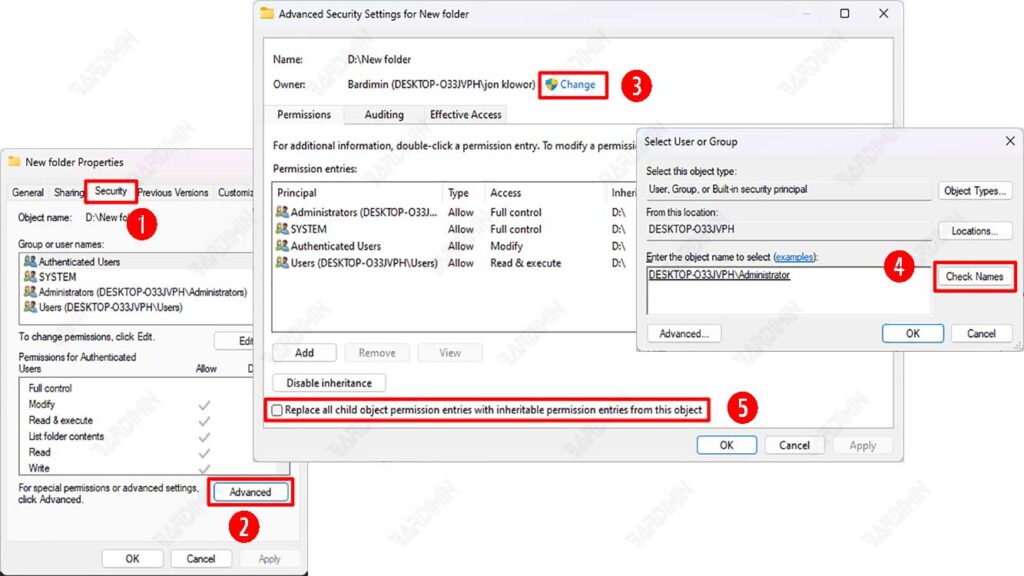
Stellen Sie sicher, dass das von Ihnen ausgewählte Benutzerkonto korrekt ist, damit Sie weiterhin auf die Datei zugreifen können.
Wenn Sie den Besitz eines System- oder Windows-Ordners ändern, seien Sie vorsichtig, da dies zu Problemen mit dem Betriebssystem führen kann.
Einige Dateien, die sich im Besitz von System oder TrustedInstaller befinden, benötigen möglicherweise auch nach der Übernahme noch zusätzliche Berechtigungen.
Wenn diese Methode nicht funktioniert oder nicht flexibel genug für Ihre Anforderungen ist, können Sie die Eingabeaufforderung (CMD) oder PowerShell verwenden, die im nächsten Abschnitt beschrieben wird.
2. Verwenden der Eingabeaufforderung (CMD) zum Ändern des Eigentümers
Wenn Sie sich mit der Befehlszeile wohler fühlen, ist Command Prompt (CMD) eine schnelle und effiziente Möglichkeit, den Besitz einer Datei oder eines Ordners zu ändern. Diese Methode ist besonders nützlich, wenn Sie den Besitzer in großen Mengen ändern oder auf Dateien zugreifen möchten, die nicht über die GUI-Methode geändert werden können.
Schritte zum Ändern des Eigentümers mit CMD:
- Öffnen Sie die Eingabeaufforderung als Administrator (Run as Administrator).
- Verwenden Sie den folgenden Befehl, um den Besitz einer Datei oder eines Ordners zu übernehmen:
takeown /f “C:\Path\To\Folder” /r /d y- takeown: Ändern Sie die Eigentümerschaft einer Datei oder eines Ordners.
- /f “C:\Path\To\Folder”: Geben Sie den Speicherort der Datei/des Ordners an, den Sie ändern möchten.
- /r: Wendet Änderungen auf alle Unterordner und die darin enthaltenen Dateien an (rekursiv).
- /d y: Bestätigt Änderungen automatisch, ohne nach Benutzereingaben zu fragen.
- Führen Sie nach dem Ändern des Besitzes den folgenden Befehl aus, um Vollzugriff auf das Administratorkonto zu gewähren:
icacls “C:\Path\To\Folder” /grant Administrators:F /t- icacls: Befehle zum Verwalten von Datei-/Ordnerberechtigungen.
- /grant Administrators:F : Bietet vollen Zugriff (Vollzugriff) auf das Administratorkonto.
- /t: Änderungen auf alle Dateien und Unterordner anwenden.
3. Verwenden von Windows PowerShell zum Ändern des Besitzes
Neben CMD können Sie auch Windows PowerShell verwenden, das flexibler ist und häufig in der Automatisierung der Systemadministration verwendet wird.
Schritte zum Ändern des Besitzes mithilfe von PowerShell:
- Öffnen Sie PowerShell als Administrator (Run as Administrator).
- Führen Sie den folgenden Befehl aus, um den Besitz einer Datei oder eines Ordners zu übernehmen:
takeown /f “C:\Path\To\File”Dieser Befehl ähnelt CMD, kann aber in komplexeren Automatisierungsskripten verwendet werden.
- Nachdem Sie Eigentümer der Datei geworden sind, verwenden Sie den folgenden Befehl, um dem Administrator Vollzugriff zu gewähren:
icacls “C:\Path\To\File” /grant Administrators:FGenau wie in CMD gewährt dieser Befehl vollen Zugriff auf das Administratorkonto.
Vorteile von PowerShell gegenüber CMD:
- Es kann in Automatisierungsskripten verwendet werden und unterstützt mehr Parameter.
- Es kann mit anderen PowerShell-Cmdlets kombiniert werden, um Berechtigungen und Dateibesitz auf eine erweiterte Weise zu verwalten.
- Es kann verwendet werden, um den Besitz von Dateien auf anderen Computern im Netzwerk zu ändern.
Beispiel für ein PowerShell-Skript zum gleichzeitigen Ändern des Besitzes mehrerer Dateien:
Wenn Sie den Besitz aller Dateien in einem bestimmten Ordner übernehmen möchten:
Get-ChildItem “C:\Path\To\Folder” -Recurse | ForEach-Object { takeown /f $_.FullName }- Get-ChildItem -Recurse : Ruft alle Dateien und Unterordner innerhalb eines Ordners ab.
- ForEach-Object { takeown /f $_.FullName } : Übernahme des Eigentums an jeder Datei einzeln.
Schlussfolgerung
Das Ändern des Besitzes von Dateien und Ordnern in Windows 11 ist ein effektiver Weg, um das Problem des blockierten Zugriffs zu lösen. Die Besitzfunktion in Windows zielt darauf ab, den Datenschutz und die Sicherheit von Benutzerdaten zu wahren. Unter bestimmten Umständen, z. B. nach der Neuinstallation des Systems oder dem Löschen eines Benutzerkontos, kann diese Funktion jedoch den Zugriff auf wichtige Dateien blockieren. Wenn Sie verstehen, wie die Eigentümerschaft funktioniert, und diese Anleitung befolgen, können Sie problemlos wieder Zugriff auf zuvor gesperrte Dateien oder Ordner erhalten.
