

Dieser Artikel bietet eine detaillierte technische Anleitung zum Neupositionieren der Windows 11 Taskleiste – von der standardmäßigen zentrierten Ausrichtung zur klassischen linksbündigen Darstellung. Erfahren Sie den Konfigurationsprozess, verwandte Einstellungen und Produktivitätsüberlegungen für professionelle Anwender.
Das Ändern der Position der Taskleiste in Windows 11 ist eine häufige Anpassung für Nutzer, die von Windows 10 wechseln oder den effizienten Einsatz des Bildschirmplatzes priorisieren. Während das zentrierte Design eine moderne Ästhetik bietet, empfinden viele Berufstätige und Techniker die linksbündige Position aufgrund von Muskelgedächtnis als schneller. Microsoft bietet glücklicherweise eine direkte Einstellung, um die Ausrichtung der Taskleiste ohne fortgeschrittene Tools anzupassen.
Diese Funktion ist Teil des Menüs „Taskleistenverhalten“ in den Windows 11 Einstellungen. Der Vorgang ist einfach und sicher, erfordert keine Registry-Bearbeitung oder Drittanbieter-Software. Ein Verständnis der verfügbaren Optionen ermöglicht jedoch ein optimiertes Desktop-Erlebnis nach Ihren Bedürfnissen.
Schritt-für-Schritt-Anleitung zur Ausrichtung
Befolgen Sie diese detaillierte technische Anleitung, um die Taskleiste von Windows 11 nach links zu verschieben oder sie wieder zu zentrieren.
- Aufruf der Taskleisteneinstellungen
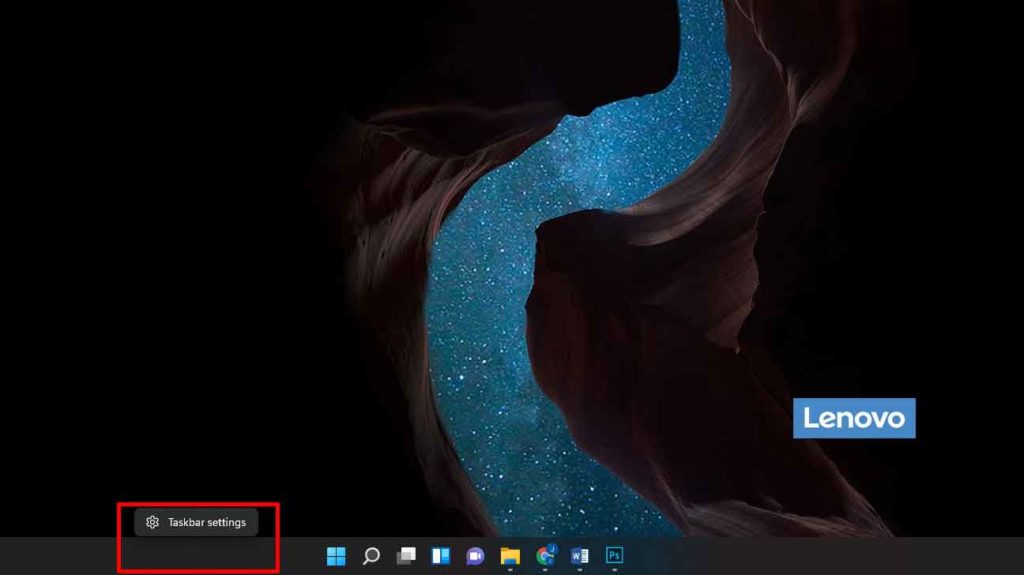
Klicken Sie mit der rechten Maustaste auf einen beliebigen freien Bereich der Taskleiste. Wählen Sie im Kontextmenü die Option „Taskleisteneinstellungen“. Dies ist der schnellste Weg zum Hauptkonfigurationsbereich.
- Öffnen der Optionen für Taskleistenverhalten
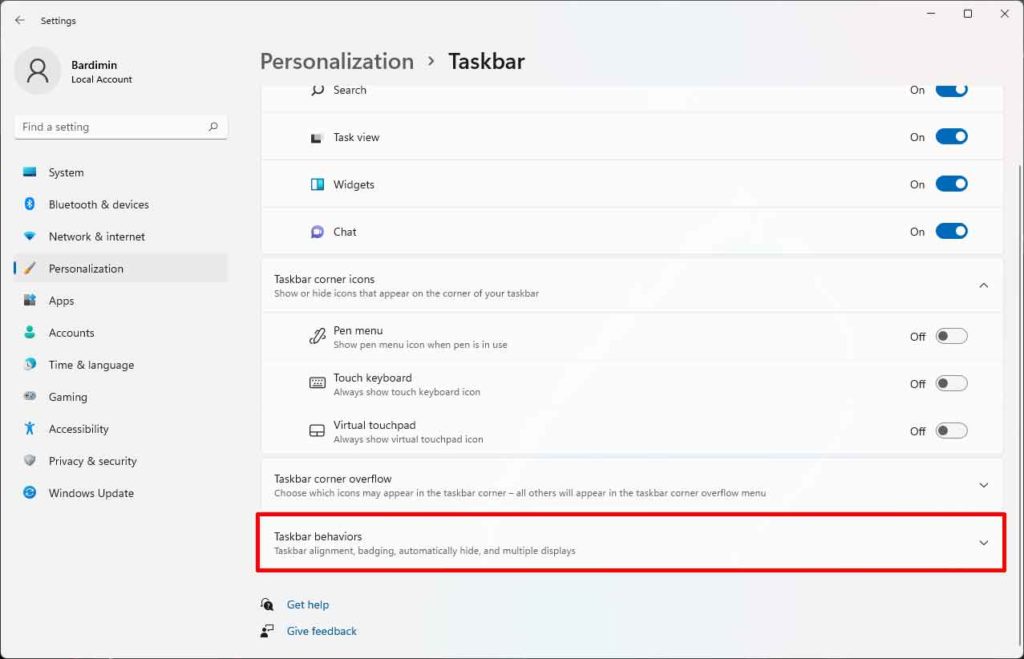
Die Einstellungen-App öffnet sich im Bereich Taskleiste. Scrollen Sie im rechten Bereich nach unten, bis Sie den Abschnitt „Taskleistenverhalten“ finden. Klicken Sie auf diesen Text, um ihn zu erweitern und alle erweiterten Einstellungen anzuzeigen, inklusive der Ausrichtungsoption.
- Ändern der Ausrichtungseinstellung
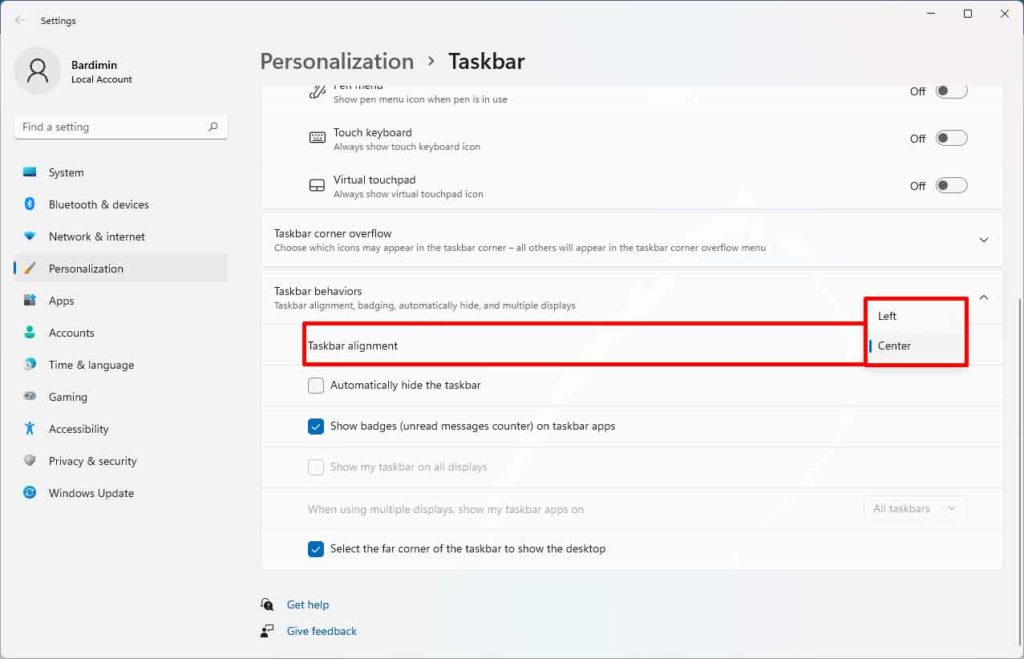
Nach dem Erweitern finden Sie die Einstellung „Ausrichtung der Taskleiste“. Daneben sehen Sie ein Dropdown-Menü, das standardmäßig auf „Zentriert“ steht. Klicken Sie darauf und wählen Sie „Links“, um alle Inhalte der Taskleiste (einschließlich Startknopf und angehefteter Symbole) an die linke Bildschirmseite zu verschieben. Die Änderung tritt sofort in Kraft, ohne einen Neustart des Systems.
Was ändert sich nach dieser Einstellung?
Durch die Wahl von „Links“ ähnelt die Taskleiste von Windows 11 dem klassischen Windows 10-Layout. Alle angehefteten Symbole und der Startknopf werden linksbündig ausgerichtet. Dies verbessert die Nutzung des Bildschirmplatzes erheblich, insbesondere auf Ultra-Wide-Monitoren, da der zentrale Bereich der Taskleiste freigeräumt wird.
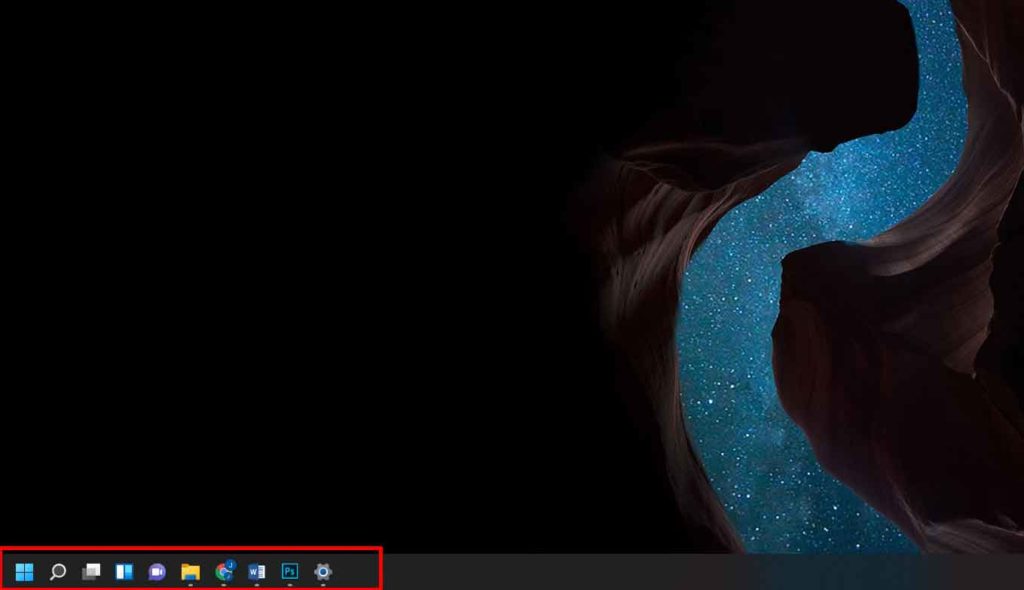
Falls Sie zur Standardansicht zurückkehren möchten, wiederholen Sie einfach Schritt 3 und wählen „Zentriert“. Diese Flexibilität ermöglicht es, die Konfiguration zu testen und die für Ihren Arbeitsfluss beste Einstellung zu finden.
Weitere Überlegungen und Profi-Tipps
Neben den grundlegenden Einstellungen zur Ausrichtung der Taskleiste in Windows 11 sind weitere Optionen im Menü „Taskleistenverhalten“ bemerkenswert, um das Erlebnis zu optimieren:
- Taskleiste automatisch ausblenden: Diese Einstellung blendet die Taskleiste aus, sie erscheint nur, wenn der Mauszeiger zum unteren Bildschirmrand bewegt wird. Ideal zur Maximierung des Arbeitsbereichs, besonders für Designer oder Gamer, die volle Immersion wünschen.
- Badges (Anzahl ungelesener Elemente) auf Taskleistensymbolen anzeigen: Aktiviert Benachrichtigungszähler auf App-Symbolen, z.B. für ungelesene E-Mails. Nützlich für effizientes Alert-Management.
Für Gamer hat das Verschieben der Taskleiste nach links möglicherweise weniger Auswirkung im exklusiven Vollbildmodus. Beim Multitasking oder im Fenstermodus kann diese Konfiguration jedoch wertvollen Platz freigeben. Techniker und IT-Profis, die mit vielen Anwendungsfenstern arbeiten, schätzen ebenfalls die effizientere Nutzung des vertikalen Platzes.
Microsoft unterstützt diese Anpassung offiziell. Weitere Details finden Sie in der offiziellen Microsoft-Supportdokumentation. Die Designänderungen in Windows 11 sind signifikant, aber mit solchen Optionen behalten Nutzer die Kontrolle, um eine persönliche und effektive Computerumgebung zu schaffen. Indem Sie dieser Anleitung folgen, haben Sie gelernt, wie Sie die Position der Taskleiste von Windows 11 ändern können, um sie Ihren Vorlieben anzupassen und Ihren täglichen Arbeitsablauf zu verbessern.
