

Lange Stunden vor einem Computer zu verbringen, ist im modernen Leben alltäglich geworden, sowohl bei der Arbeit als auch bei täglichen Aktivitäten. Eine falsche Körperhaltung bei der Nutzung eines Arbeitsplatzes führt jedoch häufig zu gesundheitlichen Problemen wie Rückenschmerzen, Muskelverspannungen und Ermüdung der Augen.
Ergonomisch gestaltete Arbeitsplätze helfen nicht nur, solchen gesundheitlichen Problemen vorzubeugen, sondern können auch die Produktivität steigern. Die richtige Positionierung der Geräte und Arbeitsmittel sorgt für ein angenehmeres Körpergefühl und verbessert die Konzentration und Effizienz bei der Arbeit.
1. Richtige Positionierung für Tastatur und Maus
Die richtige Position von Tastatur und Maus ist der erste Schritt zur Schaffung eines komfortablen Arbeitsplatzes. Eine falsche Positionierung kann zu Belastungen der Handgelenke und Arme führen, was zu Verletzungen wie carpal tunnel syndrome führen kann.
So stellen Sie die Tastaturposition ein:
- Platzieren Sie die Tastatur so, dass Ihr Handgelenk beim Tippen gerade bleibt.
- Stellen Sie sicher, dass sich die Tastatur in einer Höhe befindet, in der Ihre Arme fast parallel zum Schreibtisch sind.
So verwenden Sie die Maus:
- Bewegen Sie die Maus mit den Armen, nicht nur mit den Handgelenken, um Muskelverspannungen zu reduzieren.
- Wählen Sie eine ergonomisch geformte Maus, die zur Größe Ihrer Hand passt.
Wenn Ihre Tastatur zu hoch und Ihr Handgelenk gebeugt ist, verwenden Sie eine Stütze wie einen Tastaturständer oder einen Bücherstapel, um Ihre Arme horizontal zu halten. Eine weitere Alternative besteht darin, die Höhe des Stuhls an den Tisch anzupassen.
2. Stellen Sie die Höhe des Stuhls richtig ein
Eine falsche Stuhlhöhe führt oft zu einer schlechten Körperhaltung bei der Arbeit vor dem Computer. Die richtige Einstellung der Stuhlhöhe ist wichtig, um den Komfort zu erhalten und Rücken- und Nackenschmerzen zu vermeiden.
So stellen Sie die Höhe des Stuhls ein:
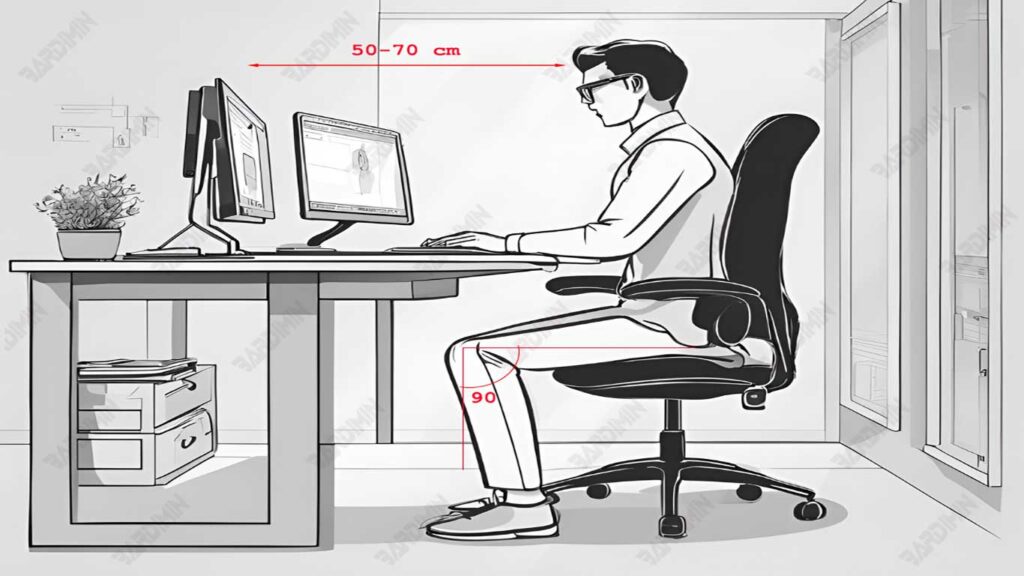
- Wenn du sitzt, achte darauf, dass deine Ellbogen parallel zum Tisch sind. Dadurch fühlen sich Ihre Hände beim Tippen oder Verwenden der Maus wohl, ohne sich zu bücken.
- Stellen Sie den Stuhl so auf, dass Ihre Oberschenkel parallel zum Boden sind und Ihre Füße gut auftreten können. Wenn Ihre Füße den Boden nicht berühren, verwenden Sie die Fußstütze, um Ihre Position zu stützen.
Unterstützung für den unteren Rücken:
- Lehnen Sie Ihren unteren Rücken gegen die Rückenlehne, um die natürliche Form der Wirbelsäule beizubehalten. Wählen Sie einen Stuhl mit Lendenwirbelstütze oder fügen Sie bei Bedarf ein kleines Kissen hinzu.
- Vermeiden Sie es, sich zu bücken, indem Sie darauf achten, dass die Rückenlehne Ihren Rücken gut stützt.
3. Passen Sie die Monitorposition an
Eine ungeeignete Position des Monitors kann zu einer Belastung des Nackens und der Augen führen, insbesondere wenn Sie während der Arbeit häufig nach unten schauen oder nach oben schauen. Die richtige Positionierung des Monitors ist für den Komfort und die Gesundheit bei der Verwendung des Computers unerlässlich.
Tipps zum Einstellen der Monitorposition:
- Stellen Sie sicher, dass sich der Monitorbildschirm auf gleicher Höhe mit Ihren Augen befindet, damit Sie nicht nach unten oder oben schauen müssen, um ihn zu sehen.
- Der obere Rand des Bildschirms sollte sich etwas unterhalb Ihrer Sichtlinie befinden, um Ihren Kopf und Nacken in einer bequemen Position zu halten.
- Halten Sie den Monitor etwa 50-70 cm von Ihren Augen entfernt oder beim Sitzen so weit wie Ihr Arm.
Wenn Ihr Monitor zu niedrig ist, verwenden Sie einen Monitorständer oder einen Stapel Bücher, um ihn auf Augenhöhe zu heben. Alternativ können Sie einen Monitor wählen, der in der Höhe verstellt werden kann, um die ideale Position zu erhalten, ohne dass zusätzliche Werkzeuge erforderlich sind.
4. Verwenden Sie bei Bedarf Beinstützen
Die Füße beim Sitzen in einer stabilen und bequemen Position zu halten, ist für einen ergonomischen Arbeitsplatz unerlässlich. Wenn Ihre Füße den Boden nicht berühren, kann es zu übermäßigem Druck auf die Oberschenkel kommen, der die Durchblutung beeinträchtigen und Beschwerden verursachen kann.
Warum sind Beinschienen wichtig?
- Hilft, das Gleichgewicht des Körpers zu halten und stützt die Beine gut.
- Reduziert den Druck auf den unteren Rücken und die Oberschenkel, so dass die Haltung gut bleibt.
Tipps zur Verwendung von Beinschienen:
- Entscheiden Sie sich für eine robuste, winkelverstellbare Fußstütze für maximalen Komfort.
- Achten Sie darauf, dass Ihr Fuß bequem auf der Stütze mit einem Kniewinkel von etwa 90 Grad ruhen kann.
Wenn du keine Beinstütze hast, kannst du stattdessen Haushaltsgegenstände wie kleine Schachteln, Bücherstapel oder stabile Behälter verwenden. Stellen Sie sicher, dass die Oberfläche des Artikels stabil und nicht rutschig ist.
5. Vermeiden Sie Blendung durch Licht
Licht, das von einem Fenster oder einer Lampe auf einen Bildschirm reflektiert wird, kann das Sehvermögen beeinträchtigen und Ihre Augen schnell ermüden lassen. Daher ist es wichtig, den Arbeitsplatz so zu organisieren, dass Blendung vermieden wird, die die Konzentration bei der Arbeit beeinträchtigen kann.
Tipps zur Reduzierung von Blendung:
- Positionieren Sie den Monitor so, dass er nicht direkt an einer Lichtquelle wie einem Fenster oder einer Lampe ausgerichtet ist. Versuchen Sie, den Monitor senkrecht zum Fenster zu halten.
- Wenn das Licht aus dem Fenster zu hell ist, verwenden Sie Vorhänge oder Vorhänge, um das in den Raum eindringende Licht zu reduzieren.
Verwenden Sie den Blendschutzfilter:
- Installieren Sie einen Blendschutzfilter auf dem Monitor, um Lichtreflexionen zu reduzieren.
- Wählen Sie einen Filter von guter Qualität, der die Klarheit des Bildschirms nicht beeinträchtigt.
Wenn Ihr Schreibtisch nicht von einem gut beleuchteten Bereich entfernt werden kann, stellen Sie den Winkel des Bildschirms in eine bessere Position ein. Neigen Sie den Monitor beispielsweise leicht nach unten, um Lichtreflexionen von den Leuchten an der Decke zu reduzieren.
6. Ruhen Sie Ihre Augen aus
Zu langes Starren auf einen Computerbildschirm kann die Augen müde, trocken und gereizt machen, bekannt als Computer Vision Syndrome (CVS). Die Ruhezeit der Augen ist wichtig, um ein gesundes Sehvermögen zu erhalten.
20-20-20 Technik:
- Nehmen Sie alle 20 Minuten den Blick vom Bildschirm ab und schauen Sie 20 Sekunden lang auf ein Objekt, das 20 Fuß entfernt ist. Dies hilft, die Augenmuskulatur zu entspannen und Verspannungen abzubauen.
- Verwenden Sie eine App oder eine Erinnerung, um regelmäßige Pausen festzulegen.
Bildschirmhelligkeit reduzieren:
- Passen Sie die Helligkeit des Bildschirms an die Beleuchtung des Raumes an. Ein zu heller oder zu dunkler Bildschirm kann dazu führen, dass Ihre Augen härter arbeiten.
- Aktivieren Sie den Nachtlichtmodus oder den Blaulichtfilter auf Ihrem Gerät, um die Blaulichtbelastung zu reduzieren, insbesondere bei Nachtarbeiten.
Wenn sich Ihre Augen trocken oder müde anfühlen, verwenden Sie Augentropfen, die zur Behandlung von trockenen Augen entwickelt wurden, die durch Computernutzung verursacht werden. Vergessen Sie nicht, regelmäßig zu blinzeln, um es mit Feuchtigkeit zu versorgen.
7. Ändern Sie die Textgröße im Browser
Kleiner Text im Browser kann es den Augen erschweren, bequem zu lesen, insbesondere wenn der Computer längere Zeit verwendet wird. Das Ändern der Textgröße ist eine einfache Möglichkeit, den visuellen Komfort beim Surfen im Internet zu verbessern.
Schritte zum Ändern der Textgröße im Browser:
Google Chrome:
- Klicken Sie auf das Drei-Punkte-Symbol in der oberen rechten Ecke.
- Wählen Sie Settings > Appearances aus.
- Wählen Sie im Abschnitt Font Size die gewünschte Textgröße aus oder passen Sie sie durch zusätzliche Einstellungen an.
Mozilla Firefox:
- Klicken Sie auf das dreizeilige Menüsymbol oben rechts.
- Wählen Sie Settings > General > Fonts and Colors aus.
- Passen Sie die Textgröße nach Ihren Wünschen an.
Safari (Mac):
- Klicken Sie oben auf dem Bildschirm auf das Menü “Safari”.
- Wählen Sie Preferences > Websites > Zoom Page aus.
- Legen Sie die Zoomstufe so fest, dass der Text auf der Webseite vergrößert wird.
Wenn sich der Text auf einer Webseite in Google Chrome klein anfühlt, gehen Sie zu Einstellungen, gehen Sie zum Abschnitt “Erscheinungsbild” und ändern Sie die Textgröße in “Large” oder “Very Large”. Alternativ können Sie die Tastenkombination Strg + “+” (Windows) oder Command + “+”+” (Mac) verwenden, um die Seite direkt zu vergrößern.
