

Computer gehören zu den wichtigsten Geräten in unserem täglichen Leben und dienen als Tor zu Information, Kommunikation und Unterhaltung. Wie bei jedem anderen elektronischen Gerät können jedoch auch bei Computern verschiedene Probleme auftreten. Von der Verlangsamung der Leistung bis hin zu lästigen Lüftergeräuschen kann jedes Problem ein Hindernis für die Produktivität darstellen.
In dieser schnelllebigen Zeit ist Zeit kostbar, und die kleinste Ablenkung kann die Arbeitseffizienz beeinträchtigen. Daher ist es wichtig zu wissen, wie Sie häufige Probleme mit Ihrem Computer lösen können, damit er wieder ordnungsgemäß funktioniert.
Bardimin stellt sechs effektive Möglichkeiten vor, um Probleme zu überwinden, mit denen Computerbenutzer häufig konfrontiert sind, damit Sie Ihr Gerät optimal halten und Ihre täglichen Aktivitäten unterstützen können.
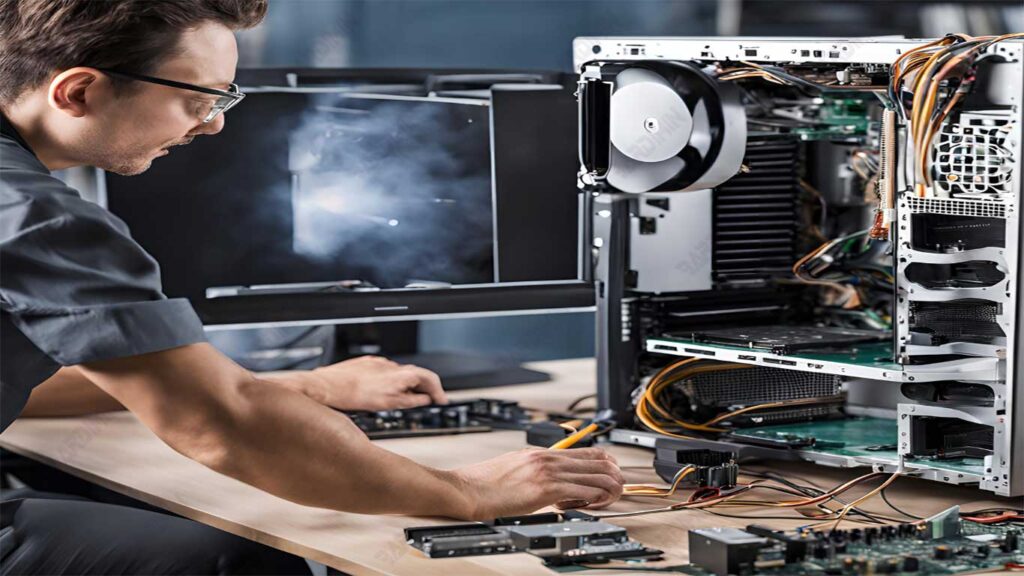
1. Ursachen und Lösungen für heiße und laute Computer
Ein Computerlüfter, der ein lautes Geräusch macht, oder ein Gerät, das sich heiß anfühlt, ist ein Hinweis auf ein Problem, das sofort behoben werden muss. Dieser Zustand beeinträchtigt nicht nur den Komfort, sondern kann auch wichtige Komponenten im Inneren des Computers beschädigen.
Häufige Symptome:
- Die Temperatur des Computers ist höher als üblich.
- Der Lüfter gibt ein Geräusch von sich, das anzeigt, dass er härter arbeitet.
Schnelle Lösung:
1. Reduziert die Prozessorlast:
Anwendungen, die viele Ressourcen benötigen, wie z. B. Spiele mit hoher Grafik oder Videobearbeitungssoftware, können die CPU härter arbeiten lassen und mehr Hitze erzeugen – schließen Sie unnötige Apps über den Task-Manager (Windows) oder die Aktivitätsanzeige (Mac).
2. Verbessert die Luftzirkulation:
Stellen Sie sicher, dass Ihr Computer über genügend Platz für eine gute Luftzirkulation verfügt, insbesondere um die Lüfteröffnungen herum. Vermeiden Sie es, das Gerät an einem geschlossenen Ort wie einem Schrank oder zu nah an einer Wand aufzustellen. Verwenden Sie nach Möglichkeit ein Kühlkissen für einen Laptop oder einen zusätzlichen Lüfter für einen Desktop-PC.
2. Reinigen von Staub auf Computerkomponenten
Staub ist eine der Hauptbedrohungen für Computer, der dazu führen kann, dass Lüfter härter arbeiten und Komponenten heiß werden. Daher ist eine regelmäßige Reinigung unerlässlich, um die Leistung Ihres Computers optimal zu halten und in Zukunft schwerwiegendere Schäden zu vermeiden.
Die Bedeutung einer regelmäßigen Reinigung:
Verhindern von Verstopfungen von Lüftern und Kühlkörpern:
Staubablagerungen können den Luftstrom behindern und verhindern, dass Lüfter und Kühlkörper Komponenten effektiv kühlen.
Verringerung des Überhitzungsrisikos:
Wenn die Lüfter und der Kühlkörper sauber gehalten werden, kann der Computer ohne übermäßige Wärmeentwicklung betrieben werden, die die Hardware beschädigen kann.
Wie man reinigt:
1. Verwenden Sie eine Druckluftdose:
- Schalten Sie den Computer aus und öffnen Sie das Gehäuse, um auf das Innere zuzugreifen.
- Sprühen Sie Druckluft auf den Lüfter und den Kühlkörper, um anhaftenden Staub zu entfernen.
2. Verwenden Sie eine weiche Bürste:
- Verwenden Sie für schwer zu entfernenden Staub eine kleine Bürste wie einen Pinsel oder eine Zahnbürste, die nicht mehr verwendet wird.
- Sanft reiben, um empfindliche Komponenten nicht zu beschädigen.
3. Überwindung von lauten Festplatten und dem Risiko von Datenverlust
Eine Festplatte, die ein Geräusch wie „Klappern“ oder ein subtiles Brummen von sich gibt, kann ein Zeichen für ein ernsthaftes Problem sein. Wenn dies nicht sofort behoben wird, kann dies möglicherweise zum Verlust wertvoller Daten führen.
Identifizieren des Problems:
- „Klappernde“ Geräusche: Die Festplatte gibt ein leichtes Klick- oder Wischgeräusch von sich, das eine intensive Aktivität signalisiert.
- Subtiles Brummen: Es kann ein Hinweis darauf sein, dass die internen Komponenten abgenutzt oder beschädigt sind.
Präventivmaßnahmen:
1. Sichern Sie Dateien regelmäßig:
- Verwenden Sie Cloud-Speicher wie Google Drive oder IDrive , um wichtige Daten zu speichern.
- Wählen Sie alternativ eine externe Festplatte , um eine Kopie der Datei offline zu speichern.
- Automatische Backups können das Risiko eines Datenverlusts minimieren, selbst wenn die primäre Festplatte ausfällt.
2. Defragmentierung der Festplatte:
- Im Laufe der Zeit werden die Daten auf der Festplatte in kleine Stücke zerlegt, die über verschiedene Orte verstreut sind.
- Führen Sie die Funktion „Datenträgerdefragmentierung“ in Windows aus, um Ihre Daten neu zu organisieren, damit Ihre Festplatte effizienter arbeitet.
- Auf dem Mac ist der Defragmentierungsprozess nicht erforderlich, da das macOS-System die Fragmentierung automatisch verarbeitet.
4. Verbessert die Leistung langsamer Computer
Während der Verwendung neigen Computer dazu, aufgrund unnötiger Dateiansammlungen und Hardware, die für moderne Anwendungen nicht mehr geeignet ist, langsamer zu werden. Mit ein paar einfachen Schritten können Sie die Leistung Ihres Computers wieder auf optimale Weise erbringen.
Performance-Tipps:
1. Löschen Sie unnötige Dateien:
- Gelöschte Dateien bleiben oft im Papierkorb (Windows) oder Papierkorb (Mac) gespeichert und nehmen wertvollen Speicherplatz ein.
- Leeren Sie den Papierkorb oder den Papierkorb regelmäßig, um Speicherplatz freizugeben.
2. Führen Sie die Datenträgerbereinigung aus:
- Verwenden Sie die in Windows integrierte Funktion der Datenträgerbereinigung, um temporäre Dateien, Systemcaches und Protokolldateien zu löschen.
- Dieser Schritt hilft, Speicherplatz freizugeben und die Leistung des Computers zu beschleunigen.
Hardware aufrüsten:
1. RAM hinzufügen:
- Random Access Memory (RAM) ist wichtig genug, um moderne und Multitasking-Anwendungen zu unterstützen.
- Durch die Erhöhung der RAM-Kapazität laufen schwere Anwendungen wie Video-Editoren oder Spiele flüssiger.
2. Verwenden Sie ein Solid State Drive (SSD):
Ersetzen Sie nach Möglichkeit herkömmliche Festplatten durch SSDs. Diese Komponente verfügt über viel schnellere Lese-/Schreibgeschwindigkeiten, wodurch das Booten und Laden von Anwendungen beschleunigt wird.
5. So stellen Sie gelöschte Dateien wieder her
Der Verlust wichtiger Dateien kann jederzeit passieren, aber Sie können sie mit den richtigen Schritten wiederherstellen. Schnelles Handeln ist unerlässlich, um die Chancen auf eine erfolgreiche Genesung zu erhöhen.
Erste Maßnahme:
1. Aus Papierkorb oder Müll wiederherstellen:
- Windows: Klicken Sie mit der rechten Maustaste auf eine Datei im Papierkorb und wählen Sie dann Wiederherstellen, um sie an ihrem ursprünglichen Speicherort wiederherzustellen.
- Mac: Ziehen Sie die Datei aus dem Papierkorb an den gewünschten Speicherort.
Wenn die Datei nicht gefunden wird:
1. Verwenden Sie eine Dateiwiederherstellungssoftware:
- Laden Sie eine App wie Recuva (für Windows) oder ein ähnliches Programm herunter, das auf Ihrem Mac funktioniert.
- Führen Sie einen Tiefenscan des Laufwerks durch, auf dem sich die verlorenen Dateien befinden, um zu versuchen, sie wiederherzustellen.
2. Suchen Sie professionelle Dienstleistungen:
- Wenn Ihre Dateien kritisch sind und nicht mit Software wiederhergestellt werden können, sollten Sie einen professionellen Datenwiederherstellungsdienst in Ihrer Nähe in Betracht ziehen.
- Der Dienst wird mit fortschrittlichen Tools geliefert, um kompliziertere Datenverlustprobleme zu lösen, einschließlich Schäden an der Festplatte.
6. Die Bedeutung regelmäßiger Datensicherungen
Datenverlust kann jederzeit auftreten, entweder aufgrund von Hardwareschäden, Virenangriffen oder Benutzerfehlern. Um Ihre wertvollen Daten zu schützen, ist eine regelmäßige Sicherung ein entscheidender Schritt.
Warum ist Datensicherung so wichtig?
- Vermeidung von unwiederbringlichen Verlusten: Im Falle einer Beschädigung des Computers oder der Festplatte können die gesicherten Daten problemlos wiederhergestellt werden.
- Schützt vor Bedrohungen von außen: Malware-Angriffe wie Ransomware können Dateien verschlüsseln, aber mit Backups haben Sie eine sichere Kopie.
Empfohlene Sicherungsmethoden:
1. Nutzen Sie die Vorteile von Cloud Storage:
- Wählen Sie einen Dienst wie IDrive, Google Drive oder Dropbox, um Ihre Dateien online zu speichern.
- Vorteile: Automatische Backups und Dateien können von jedem mit dem Internet verbundenen Gerät abgerufen werden.
2. Speichern Sie Dateien auf einer externen Festplatte oder DVD-R:
- Externe Festplatte: Verwenden Sie ein Gerät mit großer Kapazität, um alle wichtigen Dateien zu speichern.
- DVD-R: Eine wirtschaftlichere Option mit Kapazitäten von bis zu 4,7 GB pro Disc, ideal für kleine bis mittelgroße Datensicherungen.
- Stellen Sie sicher, dass diese Aufbewahrung an einem sicheren Ort aufbewahrt wird, um sie vor physischen Beschädigungen zu schützen.
