

Als IT-Profis, Gamer oder Techniker ist das Verständnis der Systemanforderungen eine grundlegende Fähigkeit, die sich direkt auf Produktivität und Spielerlebnis auswirkt. Dieser umfassende Guide stellt verschiedene technische Methoden vor, um auf die Systemeigenschaften in Windows 10 und 11 zuzugreifen, mit tiefgehenden Analysen für Hochleistungsanforderungen und Problembehandlung.
Warum ist die Überwachung der Systemeigenschaften für Power-User entscheidend?
Die Systemeigenschaften zeigen nicht nur grundlegende Systemspezifikationen an. Dieser Bereich bietet Zugang zur erweiterten Systemkonfiguration, Umgebungsvariablen, Remote-Desktop-Einstellungen, Leistungsoptionen und Systemschutzfunktionen. Für Gamer bestimmen Informationen über RAM-Kapazität, Prozessorleistung und Systemarchitektur die Kompatibilität mit modernen Spielen und die Optimierung der Renderleistung.
Für IT-Techniker dienen die Systemeigenschaften als Ausgangspunkt für Systemdiagnose, Hardware-Kompatibilitätsprüfung und die Konfiguration von Systemwiederherstellungspunkten. Genaue Daten aus den Systemeigenschaften sind entscheidend für Upgrade-Entscheidungen und Kompatibilitätsprüfungen vor der Installation von Unternehmenssoftware.
Zugriffsmethoden auf Systemeigenschaften: Von grundlegenden bis zu fortgeschrittenen Techniken
1. Tastenkombination (Maximale Effizienz)
Verwenden Sie die Tastenkombination Windows + Pause um sofort auf die Systemeigenschaften zuzugreifen. Diese Methode ist konsistent über alle modernen Windows-Versionen hinweg und die bevorzugte Methode für Techniker, die Echtzeit-Zugriff ohne GUI-Navigation benötigen.
2. Windows-Suche-Integration (Moderner Workflow)
Klicken Sie auf das Such-Symbol in der Taskleiste, geben Sie „about“ ein und wählen Sie Über diesen PC„. Diese Windows 11-Oberfläche zeigt Systeminformationen in einer organisierten Ansicht, inklusive Windows-Spezifikationen und Gerätespezifikationen.

Bildunterschrift: Zugriff auf Systemeigenschaften durch Windows-Suche – optimierte Methode für Windows 11
3. Datei-Explorer-Kontextmenü (Traditioneller Ansatz)
Öffnen Sie den Datei-Explorer, navigieren Sie zu „Dieser PC„, rechtsklicken Sie und wählen Sie „Eigenschaften„. Diese Methode öffnet die klassische Systemeigenschaften-Ansicht, die Nutzern älterer Windows-Versionen vertraut ist.
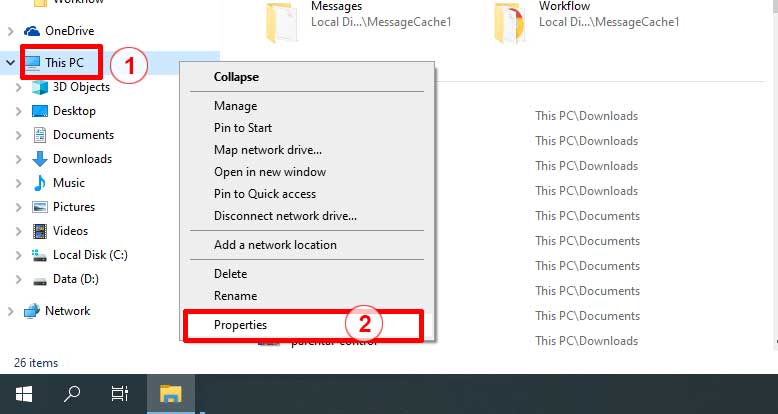
Bildunterschrift: Eigenschaften-Kontextmenü im Datei-Explorer – klassische Methode die relevant bleibt
4. Systeminformationen (msinfo32) – Umfassende Analyse
Drücken Sie Windows + R um den Ausführen-Dialog zu öffnen, geben Sie „msinfo32 ein und drücken Sie Enter. Systeminformationen bietet Tiefenanalyse covering:
- Hardware-Ressourcen: IRQ-Zuweisungen, DMA-Nutzung, Speicheradressen
- Komponenten: Detaillierte Peripherieinformationen und Treiberstatus
- Softwareumgebung: Laufende Tasks, geladene Module, Startprogramme
5. Befehlszeile & PowerShell (Unternehmensklasse)
Für Systemadministratoren und Power-User bietet die Befehlszeilenschnittstelle skriptfreundlichen Zugang:
systeminfo | findstr /C:"Total Physical Memory" /C:"Available Physical Memory"PowerShell-Alternativen mit granularer Kontrolle:
Get-CimInstance Win32_ComputerSystem | Select-Object Name, Manufacturer, Model, TotalPhysicalMemory6. Systemsteuerung-Methode (Legacy-Zugang)
Öffnen Sie die Systemsteuerung, navigieren Sie zu System und Sicherheit“ → „System„. Diese Methode bleibt nützlich für Systeme mit Problemen in der modernen Oberfläche.
7. Direkter Ausführen-Befehl (Schnellzugriff)
Drücken Sie Windows + R, geben Sie „sysdm.cpl“ ein um direkt auf die Systemeigenschaften zuzugreifen. Alternativbefehl: „control system„.
Tiefgehende technische Spezifikationsanalyse
| Komponente | Technische Details | Auswirkungen auf Gaming | Professionelle Nutzung |
|---|---|---|---|
| Prozessor | Modell, Basis-/Boost-Takt, Kern/Thread-Anzahl, Architektur | Bestimmt FPS-Stabilität und Render-Fähigkeit | Multithreading-Leistung für Virtualisierung |
| Installierter RAM | Kapazität, Geschwindigkeit (MHz), Timings, Single/Dual-Channel | Beeinflusst Ladezeiten und Hintergrundprozesse | Multitasking-Kapazität und Anwendungsresponsiveness |
| Systemtyp | 64-bit vs 32-bit, UEFI/BIOS-Firmware | Spielekompatibilität und Speicheradressierung | Softwarekompatibilität und Sicherheitsfunktionen |
| Windows-Edition | Version, Build-Nummer, Update-Status | DirectX-Support und Gaming-Funktionen | Enterprise-Funktionen und Update-Management |
| Produkt-ID | Aktivierungsstatus, Editionstyp | Windows Store und Xbox-Integration | Lizenzcompliance und Aktivierungs-Problembehandlung |
Fortgeschrittene Systemkonfigurationstechniken
Leistungsoptimierung
Von Systemeigenschaften, zugreifen auf Erweiterte Systemeinstellungen → Leistungsoptionen. Konfigurieren Sie visuelle Effekte für Gaming-Optimierung:
- Anpassen für beste Leistung: Deaktiviert alle visuellen Effekte
- Benutzerdefiniert: Behalten Sie „Bildschirmschriftarten glätten“ für Lesbarkeit
Virtueller Speicher Management
Im Erweitert-Tab, klicken Sie auf Ändern unter Virtueller Speicher. Für Gaming-Systeme:
- Benutzerdefinierte Größe setzen: Initial = 1,5 × RAM, Maximum = 3 × RAM
- Ort auf SSD für bessere Leistung
Systemschutz & Wiederherstellungspunkte
Der Systemschutz-Tab erlaubt Konfiguration von Wiederherstellungspunkten. Kritisch vor:
- Treiber-Updates besonders GPU-Treiber
- Wichtige Windows-Updates
- Komplexen Softwareinstallationen
Problembehandlung häufiger Systemeigenschaften-Probleme
Problem 1: Systemeigenschaften öffnen nicht via Windows + Pause
Lösung: Verwenden Sie alternative Methode durch Ausführen-Dialog: sysdm.cpl oder öffnen Sie Systemsteuerung → System und Sicherheit → System. Überprüfen Sie Tastaturfunktionalität und stellen Sie sicher, dass die Pause-Taste normal funktioniert.
Problem 2: RAM-Informationen ungenau oder nicht vollständig erkannt
Lösung: Führen Sie Windows-Speicherdiagnose aus, überprüfen Sie BIOS/UEFI-Einstellungen für Speichererkennung, stellen Sie sicher, dass RAM korrekt installiert ist und updaten Sie das Mainboard-BIOS auf die neueste Version. Verifizieren Sie durch Task-Manager → Leistung-Tab.
Problem 3: Windows-Aktivierungsstatus aktualisiert nicht oder zeigt „Nicht genuine“ an
Lösung: Führen Sie slmgr /ato als Administrator aus um Aktivierungsstatus zu aktualisieren. Wenn Problem besteht, verwenden Sie Windows-Aktivierungsproblembehandlung oder reaktivieren Sie mit digitaler Lizenz oder Produktschlüssel.
Problem 4: Systemeigenschaften zeigen falsche Prozessorinformationen an
Lösung: Updaten Sie Mainboard-BIOS, installieren Sie neueste Chipsatztreiber von der Herstellerwebsite und verifizieren Sie durch CPU-Z um Prozessorinformationen zu cross-checken. Stellen Sie sicher, dass keine Kompatibilitätsprobleme mit der Windows-Version bestehen.
Best Practices für professionelle Umgebungen
- Verwenden Sie Systeminformationen (msinfo32) für umfassende Hardware-Inventur und Systemdokumentation
- Exportieren Sie Systemspezifikationen mit
systeminfo > system_specs.txtfür Audit-Trails und Inventarmanagement - Überwachen Sie Virtueller-Speicher-Einstellungen periodisch für Systeme mit hohem Speichernutzungsmuster
- Verifizieren Sie Windows-Edition und Aktivierungsstatus vor wichtigen System-Upgrades
- Nutzen Sie das DirectX-Diagnosetool (dxdiag) für detaillierte Grafiksubsystem-Analyse und Treiberverifizierung
- Implementieren Sie regelmäßige Systemwiederherstellungspunkte vor kritischen Operationen wie Treiber-Updates oder wichtigen Softwareinstallationen
- Verwenden Sie den Windows-Leistungsmonitor für Echtzeit-Systemleistungsüberwachung und Engpassidentifikation
Fortgeschrittene Monitoring-Tools für Power-User
Für tiefergehende Analyse, consider zusätzliche Tools:
- CPU-Z: Detaillierte Prozessor-, Mainboard- und Speicherspezifikationen
- GPU-Z: Umfassende Grafikkarteninformationen und Monitoring
- HWiNFO: Unternehmensklasse-Systemmonitoring und Reporting
- Speccy: Benutzerfreundliches Systeminformationstool für schnelle Diagnose
Durch das Beherrschen verschiedener Zugriffsmethoden auf Systemeigenschaften und fortgeschrittener Konfigurationstechniken können Techniker, Gamer und IT-Profis umfassende Systemanalysen, Leistungsoptimierungen und effiziente Problembehandlungen mit Zuversicht und Präzision durchführen. Tiefgehendes Verständnis der Systemeigenschaften ist eine grundlegende Fähigkeit für optimales Systemmanagement und Leistungsoptimierung.
