

Command Prompt ist ein praktisches Tool im Betriebssystem Windows 11. Mit der Eingabeaufforderung können Benutzer auf verschiedene erweiterte Funktionen und Befehle zugreifen, die in einer grafischen Oberfläche nicht zu finden sind. Mit diesem Tool können Sie viele Dinge tun, von der Verwaltung von Dateien über die Verbesserung der Systemleistung bis hin zur Behebung von Problemen, die möglicherweise nicht sichtbar sind.
Bardimin wird Ihnen einige Command Prompt Tricks und Befehle geben, die Ihnen helfen können, die Produktivität zu steigern, Ihnen mehr Kontrolle über Ihr System zu geben und die Erledigung wichtiger Aufgaben in Windows 11 zu beschleunigen.
So öffnen Sie eine Eingabeaufforderung
Um mit der Verwendung von Command Prompt in Windows 11 zu beginnen, besteht der erste Schritt darin, das Fenster Command Prompt zu öffnen. Hier sind die Schritte:
- Klicken Sie auf die Schaltfläche Start oder drücken Sie die Taste Windows auf der Tastatur.
- Geben Sie cmd in die Suchleiste ein.
- Wählen Sie Command Prompt aus den Suchergebnissen aus. Um als Administrator auf alle Funktionen zuzugreifen und Befehle auszuführen, klicken Sie mit der rechten Maustaste auf Command Prompt, und wählen Sie dann Run as Administrator aus.
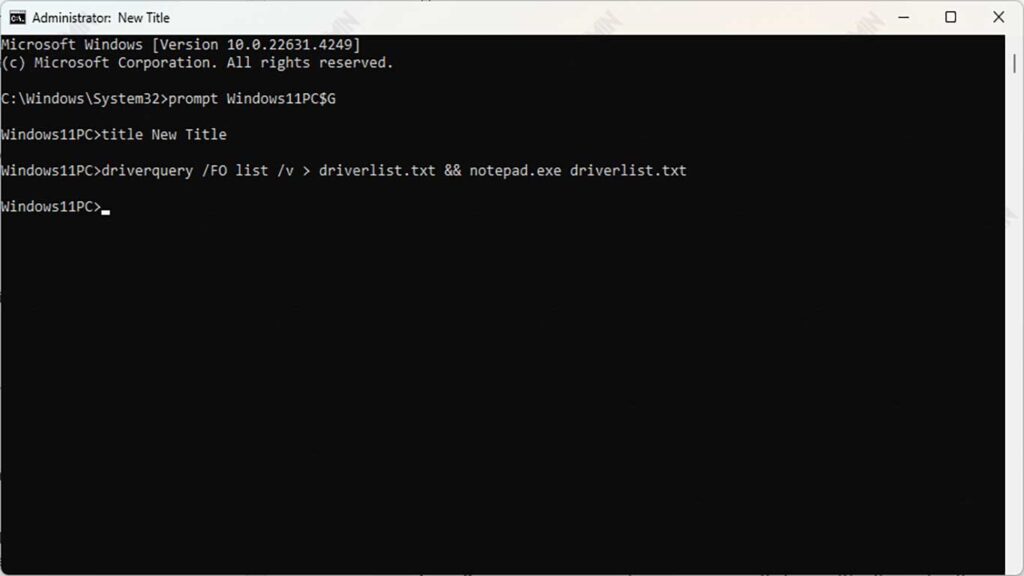
1. Ändern der Eingabeaufforderungsanzeige mit den Befehlen prompt Windows11PC$G
In Command Prompt können Sie das Erscheinungsbild der Eingabeaufforderung ändern, um sie besser an Ihre Wünsche anzupassen oder bestimmte Informationen bereitzustellen. Eine Möglichkeit, dies zu tun, besteht darin, den Befehl prompt zu verwenden, um den Standardtext zu überschreiben, der normalerweise angezeigt wird, z. B. C:\Benutzer\Benutzername>.
Um das Erscheinungsbild der Eingabeaufforderung zu ändern und sie attraktiver zu gestalten, können Sie den folgenden Befehl verwenden:
prompt Windows11PC$GHier ist eine Erklärung dieses Befehls:
- prompt: Dieser Befehl wird verwendet, um den Text zu ändern, der in der Eingabeaufforderungszeile angezeigt wird.
- Windows11PC: Dies ist ein benutzerdefinierter Text, der den Standardtext ersetzt. Sie können “Windows11PC” durch einen Namen oder einen anderen Text ersetzen, wie Sie möchten.
- $G: Dies ist ein Sonderzeichen, das das > Symbol am Ende der Eingabeaufforderung darstellt. Wenn Sie $G nicht verwenden, hat Ihre Eingabeaufforderung keine >.
2. Ändern des Fenstertitels Command Prompt
Neben der Anpassung des Erscheinungsbilds von Text und Farben können Sie auch den Fenstertitel Command Prompt ändern, um ihm eine besondere Identifizierung zu verleihen oder einfach einen Hauch von Personalisierung hinzuzufügen. Standardmäßig lautet der Titel des Fensters Command Prompt “Command Prompt”, aber Sie können ihn mit dem Befehl title beliebig ändern.
So geht’s:
title New TitleErläuterung dieses Befehls:
- title: Dieser Befehl wird verwendet, um den Titel des Fensters Command Prompt zu ändern.
- New Title: Dies ist der neue Titel, der oben im Fenster Command Prompt angezeigt wird. Sie können diesen Text durch einen beliebigen Text ersetzen, z. B. “Administratortools” oder “Systemdiagnose”.
3. Anzeigen der installierten Treiber
Um Treiberprobleme in Windows 11 zu beheben, können Sie den Befehl driverquery verwenden, um alle derzeit installierten Treiber anzuzeigen. Hier ist eine Erklärung des Befehls und wie man die Ergebnisse liest:
driverquery /FO list /vErläuterung der Befehlsparameter:
- driverquery: Dieser Befehl wird verwendet, um installierte Treiber anzuzeigen.
- /FO list: Dieser Parameter legt das Ausgabeformat fest. Die Ergebnisse werden in Form einer Liste angezeigt.
- /v: Dieses Flag aktiviert den ausführlichen Modus und liefert vollständigere Informationen zu jedem Treiber.
4. Speichern der Ausgabe in einer Textdatei
Es stimmt, die Ergebnisse eines driverquery-Befehls können sehr lang und schwer zu erkennen sein. Glücklicherweise können Sie die Ausgabe dieser Befehle problemlos in einer Textdatei speichern, um die Verwaltung und Suche zu erleichtern. Hier sind die Schritte:
driverquery /FO list /v > driverlist.txtErklärung des Befehls:
- driverquery /FO list /v: Dies ist derselbe Befehl, der zuvor verwendet wurde, um eine Liste von Treibern mit vollständigen Informationen anzuzeigen.
- >: Dies ist das Symbol, das verwendet wird, um die Ausgabe von einem Befehl in eine Datei umzuschalten.
- driverlist.txt: Dies ist der Name der Datei, in der die Ausgabe gespeichert wird. Sie können diese Datei nach Belieben umbenennen.
5. Kombinieren von zwei Befehlen in einem Command Prompt
In Command Prompt können Sie mehrere Befehle in einer einzigen, effizienteren Zeile kombinieren. Dies wird als “chaining” oder Befehlszusammenführung bezeichnet. Auf diese Weise können Sie mehrere Befehle hintereinander ausführen, ohne sie nacheinander eingeben zu müssen.
Eine gängige Methode zum Kombinieren von Befehlen ist die Verwendung des &&&-Operators. Befehle, die && verwenden, stellen sicher, dass der zweite Befehl nur ausgeführt wird, wenn der erste Befehl erfolgreich ist.
Um beispielsweise eine Liste der auf dem System installierten Treiber anzuzeigen und die resultierende Datei in Notepad zu öffnen, können Sie den folgenden Befehl ausführen:
driverquery /FO list v >driverlist.txt && notepad.exe driverlist.txtErklärung des Befehls:
- driverquery /FO list /v: Dieser Befehl zeigt eine Liste der auf Ihrem Computer installierten Treiber in list Format mit detaillierten Informationen an (Option verbose).
- > driverlist.txt: Dieser Abschnitt speichert die Ergebnisse driverquery Befehle in einer Textdatei mit dem Namen driverlist.txt.
- &&: Dieser Operator wird verwendet, um Befehle zu kombinieren. Der zweite Befehl wird nur ausgeführt, wenn der erste Befehl erfolgreich ist.
- notepad.exe driverlist.txt: In diesem Abschnitt wird eine driverlist.txt Datei geöffnet, die kürzlich mit der Notepad-App erstellt wurde.
6. Tastenfunktion in der Befehlszeile von Windows 11
Funktionstasten (F1 bis F12) sind in der Befehlszeile von Windows 11 hilfreich und verbessern die Effizienz beim Ausführen von Befehlen. Hier finden Sie eine Erklärung der Funktionen der Tasten F1 bis F9:
- F1: Wiederholen Sie den letzten Befehl Zeichen für Zeichen.
- F2: Geben Sie den letzten Befehl bis zum angegebenen Zeichen ein.
- F3: Wiederholen Sie den letzten Befehl vollständig.
- F4: Löscht das Zeichen im letzten Befehl bis zum angegebenen Zeichen.
- F5: Wiederholen Sie den letzten Befehl (ohne Eingabe).
- F6: Geben Sie das Zeichen Ctrl-Z (Eingabeendmarke) ein.
- F7: Zeigen Sie den Verlauf der ausgeführten Befehle an.
- F8: Suchen Sie in der Historie nach eingegebenen Zeichen.
- F9: Ausführung eines bestimmten Befehls aus der Historie nach Nummer.
7. Installierte Apps anzeigen
Mit dem folgenden Befehl können Sie alle auf Ihrem Windows 11 installierten Apps sehen:
wmic product get nameWenn die Liste der Apps zu lang ist, um sie in einem Eingabeaufforderungsfenster anzuzeigen, können Sie das Ergebnis in eine Textdatei umschalten und sie direkt mit Editor öffnen. Verwenden Sie diesen Befehl:
wmic product get name > productname.txt && notepad.exe productname.txtErklärung des Befehls:
- wmic product get name: Dieser Befehl ruft die Namen aller auf dem System installierten Anwendungen ab und zeigt sie an.
- >: Dieser Operator wird verwendet, um Ergebnisse in eine Datei umzuleiten.
- productname.txt: Der Name der Textdatei, in der die Ergebnisse gespeichert werden.
- &&& notepad.exe productname.txt: Sobald die Datei erstellt wurde, wird Notepad automatisch geöffnet, um den Inhalt der Datei anzuzeigen.
8. Temporäre Dateien löschen
Wenn Sie nicht über genügend Speicherplatz verfügen, ist es eine gute Idee, den temporären Ordner zu bereinigen, der von Windows 11 zum Speichern temporärer Daten verwendet wird. So geht’s:
del /q /f /s %temp%\*Erklärung des Befehls:
- del: Befehl zum Löschen der Datei.
- /q: Führt den Befehl aus, ohne für jede gelöschte Datei eine Bestätigungsmeldung anzuzeigen.
- /f: Erzwingen des Löschens von schreibgeschützten Dateien.
- /s: Löscht Dateien aus allen Unterordnern.
- %temp%: Eine Variable, die auf den temporären Ordner des aktuellen Benutzers verweist.
- \*: Gibt an, dass alle Dateien im Ordner gelöscht werden.
9. Löschen Sie temporäre Dateien im globalen Ordner
Um den globalen temp-Bereich in Windows 11 zu bereinigen, verwenden Sie die Eingabeaufforderung als Administrator. Sobald die Eingabeaufforderung mit Administratorrechten geöffnet ist, geben Sie den folgenden Befehl ein, um alle Dateien im Ordner C:WindowsTemp zu löschen:
del /s /q C:\Windows\Temp\*Erklärung des Befehls:
- del: Befehl zum Löschen der Datei.
- /s: Löscht Dateien aus allen Unterordnern im Ordner Temp.
- /q: Führt den Befehl aus, ohne für jede gelöschte Datei nach einer Bestätigung zu fragen.
10. Kopieren von Befehlsergebnissen in die Zwischenablage
Wenn Sie die Ergebnisse von Befehlen in Windows 11 in die Zwischenablage kopieren möchten, ohne sie in einer Textdatei zu speichern, können Sie dies ganz einfach tun.
Um das Ergebnis des Befehls ipconfig /all in die Zwischenablage zu kopieren, verwenden Sie diesen Befehl:
ipconfig /all | clipErklärung des Befehls:
- ipconfig /all: Dieser Befehl zeigt vollständige Informationen über die Netzwerkeinstellungen auf Ihrem Computer an.
- |: Dieser Operator wird verwendet, um das Ergebnis des vorherigen Befehls (d.h. ipconfig /all) auf den nächsten Befehl umzuleiten.
- clip: Dieser Befehl kopiert die empfangenen Ergebnisse in die Windows-Zwischenablage.
Schlussfolgerung
Die Verwendung von Command Prompt in Windows 11 kann Ihnen die volle Kontrolle über das Betriebssystem geben. Mit den oben genannten Befehlen können Sie die Effizienz steigern und viele Aufgaben schneller erledigen.
